
※本文中の画面は開発中のものです。実際の画面とは異なる場合があります。ご了承ください。
作品を管理する
サーバーにアップロードした作品(ブック・バインダー)は「リリースサービスTop」の[アップロード済みのブック]で確認できます。この画面から、作品の情報確認や削除などの管理ができます。
アップロード済みのブック
[リリースサービスTop]をクリックすると、表示される画面です。アップロードした作品(ブック・バインダー)の一覧の表示や削除を行えます。また、この画面から作品情報の確認もできます。MobileStudioOneを使用して作成したブックも、ここで管理できます。
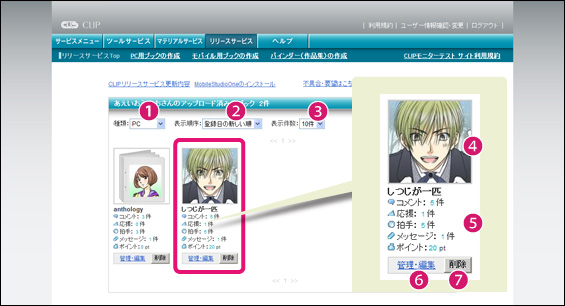
①[種類]
表示する作品の種類を[PC]・[モバイル]に切り替えます。
②[表示順序]
作品を[登録日の新しい順]・[コメントの多い順]・[応援の多い順]に並び替えます。
③[表示件数]
一覧に表示される作品の件数を[10件]・[15件]・[20件]・[25件]・[30件]に切り替えます。
④[サムネイル画像]
作品に設定したサムネイル画像が表示されます。サムネイル画像をクリックすると[作品情報]画面に移動します。[作品情報]画面については、次の『作品情報』を参照してください。
⇒作品情報
⑤[基本作品情報]
タイトル・コメント数・応援数・拍手数・ポイント数など、基本的な作品情報が表示されます。詳しい作品情報の確認や編集を行いたい場合は、[サムネイル画像]か[管理・編集]をクリックします。
⑥[管理・編集]
クリックすると[作品情報]画面に移動します。[作品情報]画面については、次の『作品情報』を参照してください
⑦[削除]
クリックすると、選択した作品が削除されます。
作品情報
[アップロード済みのブック]でサムネイル画像または[作品の管理・編集]をクリックすると、サーバーにアップロードしたブックやバインダーのURLなどの各種作品情報の確認や変更ができます。
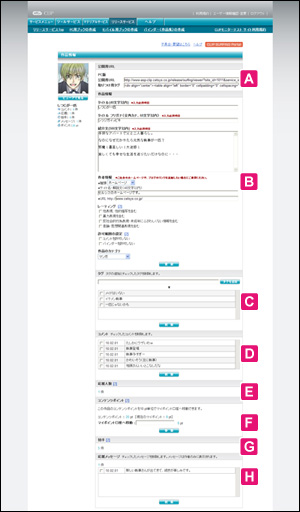
A:公開用URL
公開した作品のURLなどを確認できます。URLの変更などはできません。
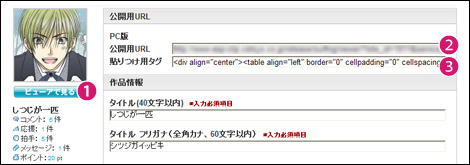
PC版の画面
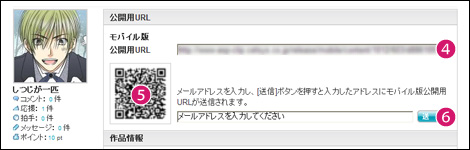
モバイル版の画面
①[ビューアで見る]
専用のビューア「CLIP SURFING」を起動し、アップロードした作品を表示します。
※モバイル用の作品では表示されません。
②[PC版公開用URL]
PC公開用のURLです。コピーしてブラウザに貼り付けると、作品を表示できます。URLは変更できません。モバイル用の作品では、表示されません。
③[貼りつけ用タグ]
ブログやWEBサイトなどでHTMLを編集する場合、このHTMLをエディタに貼り付けるだけで作品へのリンクを設定できます。HTMLソースは変更できません。モバイル用の作品では、表示されません。
④[モバイル版公開用URL]
モバイル公開用のURLです。URLをコピーすると、メールに貼り付けて携帯電話のメールアドレスに送信したり、エディタなどに貼り付けて控えを作成したりできます。URLは変更できません。PC用の作品では、表示されません。
⑤[2次元コード]
携帯電話のカメラで撮影すると、すぐに作品を表示できます。2次元コードの画像を保存したい場合は、画像を右クリックして表示されるメニューから保存してください。PC用の作品では、表示されません。
⑥[送信]
携帯電話のメールアドレスを入力し、[送信]をクリックすると、携帯電話のメールアドレスにURLを記載したメールが送信されます。PC用の作品では、表示されません。
B:作品情報
サーバーにアップロードした作品の情報を確認、編集できます。
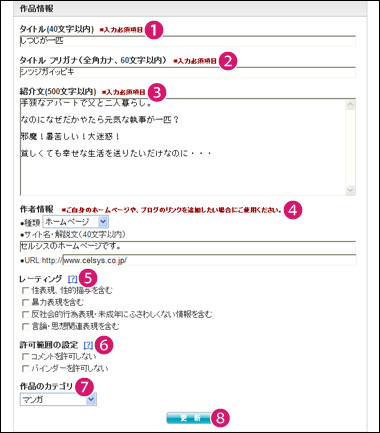
①[タイトル]
選択中のブックやバインダーをアップロードしたときのタイトル(作品名)です。PC用の場合は40文字以内、モバイル用の場合は、13文字以内で変更できます。
②[タイトル フリガナ]
タイトルのフリガナを全角カタカナで入力します。PC用の場合は60文字以内、モバイル用の場合は20文字以内で変更できます。
③[紹介文]
選択中のブックをアップロードしたときの紹介文(リード)が表示されます。500文字以内で紹介文の内容を変更できます。
④[作者情報]
ブックの作者が運営するサイトを紹介できます。[種類]でサイトの種類を選択し、[サイト名・解説文]に40文字以内でサイト名や解説を入力します。[URL]に「http://」より後ろのURLを入力します。
⑤[レーティング]
レーティング画面の表示項目を変更できます。[性表現、性的描写を含む]・[暴力表現を含む]・[反社会的行為表現・未成年にふさわしくない情報を含む]・[言論・思想関連表現を含む]の各チェックボックスで設定します。レーティングの基準については、セルシスレーティング基準表を参照してください。
※レーティング画面とは、作品が読者に対して望ましくない表現がなされていないかどうかを判断できるよう、作品を表示する前に表示するものです。
⇒セルシスレーティング基準表
⑥[許可範囲の設定]
[コメントを許可しない]・[バインダーを許可しない]の各チェックボックスをオンにすると、選択中のブックにコメントの投稿やバインダーの登録ができないようにします。
⑦[作品のカテゴリ]
作品のカテゴリを変更できます。作品のカテゴリを[マンガ]・[イラスト]・[写真集]・[その他]から選択して設定します。
⑧[更新]
変更内容をサーバー上のブックに反映します。ブックのURLは同じまま、各種情報を更新できます。
C:タグ
タグを追加したり、削除したりできます。
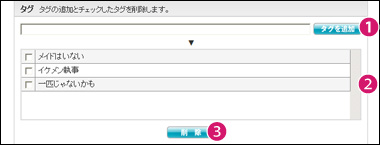
①[タグを追加]
選択中の作品にタグを追加します。入力欄にタグにしたい文字列を入力し、[タグを追加]をクリックします。
②[タグの一覧]
選択中の作品ににつけられたタグの一覧です。
③[削除]
各タグのチェックボックスをオンにして[削除]をクリックすると、選択したタグを削除できます。
D:コメント
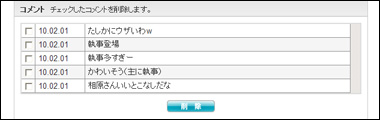
作品に投稿されたコメントが表示されます。各コメントのチェックボックスをオンにして[削除]をクリックすると、選択したコメントを削除できます。
E:応援人数
作品に対して、CLIP SURFING Portalの[ポイントを送って応援する]から応援したユーザー数を表示します。
応援は1作品につき5回までできるため、応援人数と応援された回数は異なります。

F:コンテンツポイント
作品に支給された「コンテンツポイント」と現在お持ちの「マイポイント」が表示されます。
「コンテンツポイント」とは、他のユーザーから自分の作品が応援されると、獲得できるポイントです。「コンテンツポイント」は作品ごとに蓄積されるため、全作品のポイントを合計することはできません。また、「コンテンツポイント」は、他のユーザーを応援するための「マイポイント」に移動できます。「マイポイント」から「コンテンツポイント」には移動できませんので、ご注意ください。
「マイポイント」は他のユーザーの作品を応援するときに使用します。
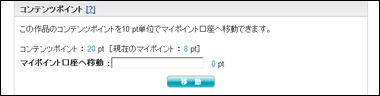
[マイポイント口座へ移動]
作品に対して支給された「コンテンツポイント」を10pt単位で[マイポイント口座]に移動できます。移動したいポイント数を入力し、[移動]をクリックします。
一度[マイポイント口座]に移動したコンテンツポイントは元に戻せませんので、ご注意ください。
G:拍手
CLIP SURFING Portalの[拍手する]から、作品が応援された回数を表示します。

H:応援メッセージ
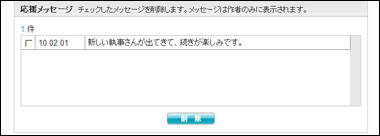
他のユーザーからの応援メッセージが表示されます。各メッセージのチェックボックスをオンにして[削除]をクリックすると、選択したメッセージを削除できます。
作品を公開する
作品をWEB上にアップロードするためのブックを作成し、作品情報を追加して公開します。
ブックのアップロード(PC用ブックの作成)
作品用の画像ファイルを読み込み、CLIP SURFINGで表示するための作品を編集し、アップロードします。アップロードする作品のことを「ブック」と言います。ここではPC用のブックの編集方法について説明します。
A:ブック作成
CLIP SURFING(PC用)で閲覧するための作品(ブック)を作成します。
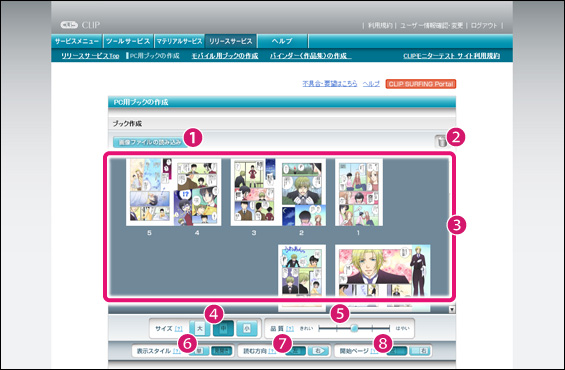
①[画像ファイルの読み込み]
作品に使用する画像ファイルを読み込みます。読み込める画像ファイルはJPEG形式・PNG形式・GIF形式で、サイズは縦横ともに2000px以内です。
②[削除]
削除したい画像を選択し、[削除]をクリックすると画像が削除できます。また、選択した画像を[削除]ボタンにドラッグしても削除できます。
③[ページ一覧]
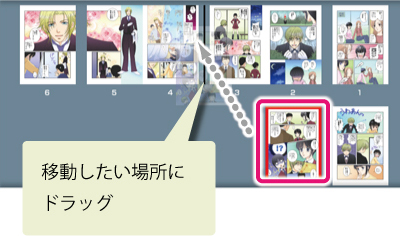
読み込まれた画像が表示されます。下に表示されている番号は表示順序を表します。ページをクリックすると、ページの周囲に赤い枠が表示され、ページを選択できます。ページを選択してドラッグすると、ページの表示順序を入れ替えられます。
④[サイズ]
ビューアで表示される画像の大きさを[大]、[中]、[小]から選択します。サイズは、下記の通りです。
[大]:707×1000px
[中]:595×842px
[小]:516×729px
⑤[品質]
表示される画像の品質を設定できます。「きれい」から「はやい」を5段階で設定できます。品質を「きれい」にするほど、画像がきれいに表示されます。品質を「はやい」にするほど、表示速度が速くなります。
⑥[表示スタイル]
「CLIP SURFING」で複数ページにわたるブックを表示するときに、1ページずつ[単ページ]で表示するか、2ページを[見開き]で表示するか設定します。ここでは[見開き]を選択しています。
⑦[読む方向]
「CLIP SURFING」でページをめくる方向を設定します。セリフが縦書きのマンガの場合は左方向に、セリフが横書きのマンガは右方向に設定します。ここでは[左方向]を選択しています。
⑧[開始ページ]
作品を開始するページを左右のどちらに配置するか設定します。ここでは[左]を選択しています。
B:ブック情報の入力
作品のタイトルやサムネイル画像など、ブックに登録する情報を設定します。
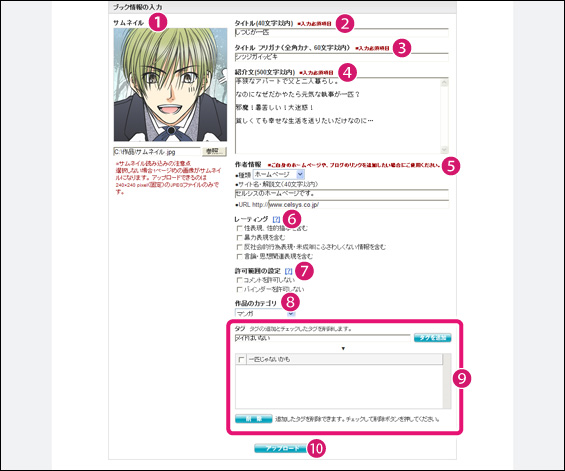
①[サムネイル]
[参照]をクリックすると、ダイアログが表示され、画像を選択できます。サムネイルに使用できる画像ファイルは、240x240px(固定)のJPEG形式のみです。
画像を指定しない場合は、アップロードする作品の1ページ目の画像がサムネイルになります。
②[タイトル]
ブックのタイトル(作品の題名)を入力します。40文字まで入力できます。必ず入力してください。
③[タイトル フリガナ]
タイトルのフリガナを全角カタカナで入力します。60文字まで入力できます。必ず入力してください。
④[紹介文]
選択中のブックをアップロードしたときの紹介文(リード)を入力します。500文字まで入力できます。必ず入力してください。
⑤[作者情報]
ブックの作者が運営するサイトを紹介できます。[種類]でサイトの種類を選択し、[サイト名・解説文]に40文字以内でサイト名や解説を入力します。[URL]に「http://」より後のURLを入力します。
⑥[レーティング]
レーティング画面の表示項目を設定します。[性表現、性的描写を含む]・[暴力表現を含む]・[反社会的行為表現・未成年にふさわしくない情報を含む]・[言論・思想関連表現を含む]の各チェックボックスで設定します。レーティングの基準については、セルシスレーティング基準表を参照してください。
※レーティング画面とは、作品が読者に対して望ましくない表現がなされていないかどうかを判断できるよう、作品を表示する前に表示するものです。
⇒セルシスレーティング基準表
⑦[許可範囲の設定]
[コメントを許可しない]・[バインダーを許可しない]の各チェックボックスをオンにすると、読者はコメントの投稿やバインダーの登録ができなくなります。
⑧[作品のカテゴリ]
作品のカテゴリを[マンガ]・[イラスト]・[写真集]・[その他]から選択して設定します。
⑨[タグ]
タグを追加したり、削除したりできます。
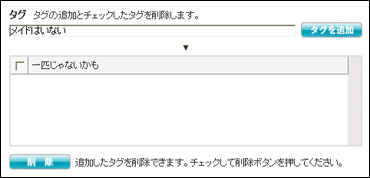
[タグを追加] : ブックにタグを追加します。入力欄にタグにしたい文字列を入力し、[タグを追加]をクリックします。追加したタグは[タグの一覧]に追加されます。
[タグの一覧] : ブックに追加したタグの一覧を表示します。チェックボックスをオンにすると、タグを選択できます。
[削除] : 追加したタグを削除する場合に使用します。[タグの一覧]からタグを選択して[削除]をクリックすると、選択したタグを削除できます。
⑩[アップロード]
ブックをサーバー上にアップロードし、作品を公開します。
ブックのアップロード(モバイル用ブックの作成)
作品用の画像ファイルを読み込み、CLIP SURFINGで表示するための作品を編集し、アップロードします。アップロードする作品のことを「ブック」と言います。ここではモバイル用のブックの編集方法について説明します。
CLIP Web上で編集したモバイル用のブックは、CLIP SURFINGでは読み込んだ画像全体を表示するため、イラスト集や写真集などに向いています。
マンガの場合、ページ全体が表示されるため、文字がつぶれて読めないことがあります。デスクトップアプリケーション「MobileStudioOne」を使用したブックの作成をお勧めします。MobileStudioOneでは、アプリケーション上でコマの分割や画面転換効果を設定でき、モバイル環境で読むマンガの編集に向いています。
⇒MobileStudioOneを使う
A:ブック作成
CLIP SURFING(モバイル用)で閲覧するための作品(ブック)を作成します。
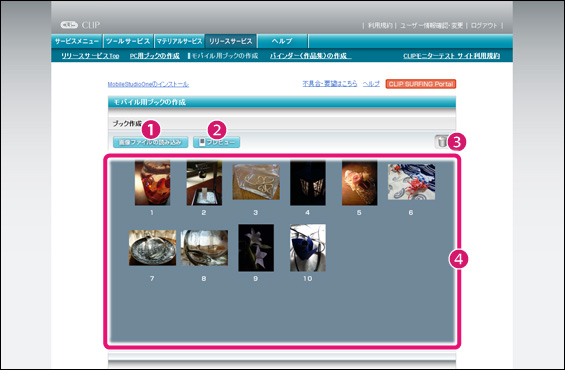
①[画像ファイルの読み込み]
作品に使用する画像ファイルを読み込みます。読み込める画像ファイルはJPEG形式・PNG形式・GIF形式で、サイズは縦横ともに2000px以内です。
②[プレビュー]
携帯電話などのモバイル環境で、ブックがどのように表示されるかプレビューします。
③[削除]
削除したい画像を選択し、[削除]をクリックすると画像が削除されます。
④[ページ一覧]
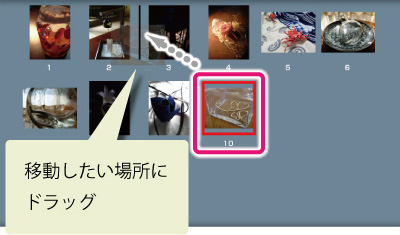
読み込まれた画像が表示されます。下に表示されている番号は表示順序を表します。ページをクリックすると、ページの周囲に赤い枠が表示され、ページを選択できます。ページを選択してドラッグすると、ページの表示順序を入れ替えられます。
B:ブック情報の入力
作品のタイトルやサムネイル画像など、ブックに登録する情報を設定します。
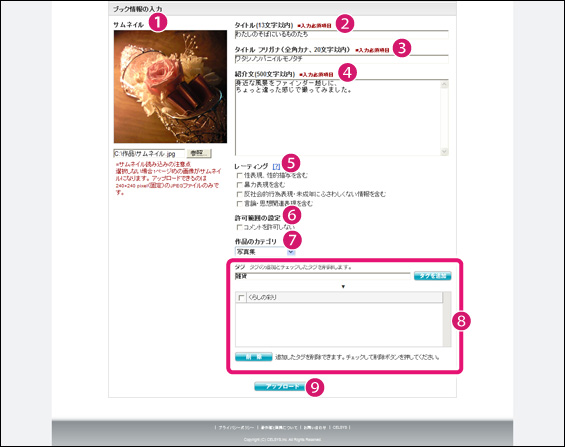
①[サムネイル]
[参照]をクリックすると、ダイアログが表示され、画像を選択できます。サムネイルに使用できる画像ファイルは、240x240px(固定)のJPEG形式のみです。
画像を指定しない場合は、アップロードする作品の1ページ目の画像がサムネイルになります。
②[タイトル]
ブックのタイトル(作品の題名)を入力します。13文字まで入力できます。必ず入力してください。
③[タイトル フリガナ]
タイトルのフリガナを全角カタカナで入力します。20文字まで入力できます。必ず入力してください。
④[紹介文]
選択中のブックをアップロードしたときの紹介文(リード)を500文字以内で入力します。必ず入力してください。
⑤[レーティング]
レーティング画面の表示項目を設定します。[性表現、性的描写を含む]・[暴力表現を含む]・[反社会的行為表現・未成年にふさわしくない情報を含む]・[言論・思想関連表現を含む]の各チェックボックスで設定します。レーティングの基準については、セルシスレーティング基準表を参照してください。
※レーティング画面とは、作品が読者に対して望ましくない表現がなされていないかどうかを判断できるよう、作品を表示する前に表示するものです。
⇒セルシスレーティング基準表
⑥[許可範囲の設定]
[コメントを許可しない]のチェックボックスをオンにすると、読者はコメントを投稿できなくなります。
⑦[作品のカテゴリ]
作品のカテゴリを[マンガ]・[イラスト]・[写真集]・[その他]から選択して設定します。
⑧[タグ]
タグを追加したり、削除したりできます。
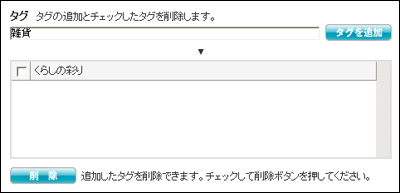
[タグを追加] : ブックにタグを追加します。入力欄にタグにしたい文字列を入力し、[タグを追加]をクリックします。追加したタグは[タグの一覧]に追加されます。
[タグの一覧] : ブックに追加したタグの一覧を表示します。チェックボックスをオンにすると、タグを選択できます。
[削除] : 追加したタグを削除する場合に使用します。[タグの一覧]からタグを選択して[削除]をクリックすると、選択したタグを削除できます。
⑨[アップロード]
ブックをサーバー上にアップロードし、作品を公開します。
バインダー(作品集)の作成
作品からバインダーを作成します。バインダーとは、複数のブックやバインダーをまとめたものです。複数の作品を雑誌や単行本を編集する感覚で、一冊の本にまとめたバインダーをCLIP SURFING Portalで公開できます。
CLIP SURFING Portalのマイリストに登録した作品をまとめて、バインダーにできます。なお、バインダーは、携帯電話からは閲覧できません。
A:マイリストからバインダーを作成
マイリストとは、CLIP SURFING Portalでお気に入りの作品を登録したリストです。この画面では、マイリスト内の作品をバインダーとしてまとめます。
この画面では、マイリスト内の作品の登録や削除はできません。バインダーにまとめる作品を調整したい場合は、CLIP SURFING Portalの[マイリスト]で調整してください。
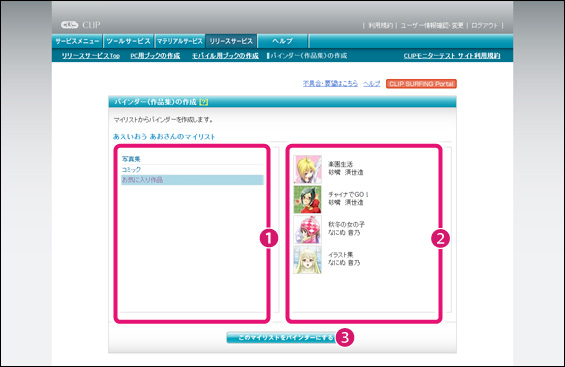
①[マイリスト]
マイリストの一覧です。ここからバインダーにしたいマイリストを選択します。
②[作品リスト]
選択したマイリストに登録されている作品が表示されます。
③[このマイリストをバインダーにする]
選択したマイリストからバインダーを作成します。
B:バインダー情報の入力
バインダーのタイトルや表紙画像など、ブックに登録する情報を設定します。
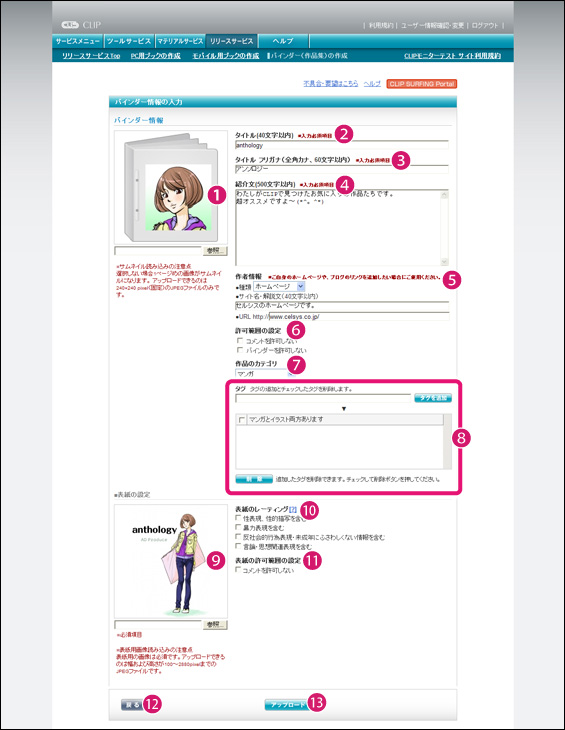
①[サムネイル]
[参照]をクリックすると、ダイアログが表示され、画像を選択できます。サムネイルに使用できる画像ファイルは、240x240px(固定)のJPEG形式のみです。
画像を指定しない場合は、表紙画像がサムネイルになります。
②[タイトル]
バインダーのタイトル(作品の題名)を入力します。40文字まで入力できます。必ず入力してください。
③[タイトル フリガナ]
タイトルのフリガナを全角カタカナで入力します。60文字まで入力できます。必ず入力してください。
④[紹介文]
選択中のブックをアップロードしたときの紹介文(リード)を入力します。500文字まで入力できます。必ず入力してください。
⑤[作者情報]
ブックの作者が運営するサイトを紹介できます。[種類]でサイトの種類を選択し、[サイト名・解説文]に40文字以内でサイト名や解説を入力します。[URL]に「http://」より後のURLを入力します。
⑥[許可範囲の設定]
[コメントを許可しない]・[バインダーを許可しない]の各チェックボックスをオンにすると、読者はコメントの投稿やバインダーの登録ができなくなります。
⑦[作品のカテゴリ]
作品のカテゴリを[マンガ]・[イラスト]・[写真集]・[その他]から選択して設定します。
⑧[タグ]
タグを追加したり、削除したりできます。
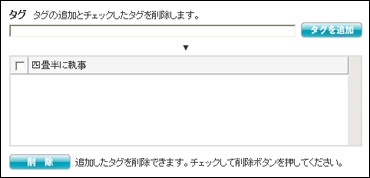
[タグを追加]: バインダーにタグを追加します。入力欄にタグにしたい文字列を入力し、[タグを追加]をクリックします。追加したタグは[タグの一覧]に追加されます。
[タグの一覧]: バインダーに追加したタグの一覧を表示します。チェックボックスをオンにすると、タグを選択できます。
[削除]: 追加したタグを削除する場合に使用します。[タグの一覧]からタグを選択して[削除]をクリックすると、選択したタグを削除できます。
⑨[表紙画像]
[参照]をクリックして、バインダーの表紙画像を選択します。表紙画像とは、バインダーをCLIP SURFINGで表示したときに、表紙として最初に表示される画像です。表紙画像のサイズは高さが100px以上2880px以下で、使用できる画像ファイルはJPEG形式です。必ず設定してください。
⑩[表紙のレーティング]
レーティング画面の表示項目を設定します。[性表現、性的描写を含む]・[暴力表現を含む]・[反社会的行為表現・未成年にふさわしくない情報を含む]・[言論・思想関連表現を含む]の各チェックボックスで設定します。レーティングの基準については、セルシスレーティング基準表を参照してください。
※レーティング画面とは、作品が読者に対して望ましくない表現がなされていないかどうかを判断できるよう、作品を表示する前に表示するものです。
⇒セルシスレーティング基準表
⑪[表紙の許可範囲の設定]
[コメントを許可しない]のチェックボックスをオンにすると、読者はコメントを投稿できなくなります。
⑫[戻る]
[バインダー(作品集)の作成]画面に戻ります。
⑬[アップロード]
バインダーをサーバー上にアップロードし、作品を公開します。
ブックのアップロードが完了しました
[ブックのアップロード]画面で、編集したブックのアップロードが完了すると、[ブックのアップロードが完了しました]画面で、URLなどの情報が発行されます。
なお、再度URLなどの情報を確認したい場合は、[作品情報]画面から確認できます。確認方法については『作品情報』を参照してください。
⇒作品情報
A:PC用ブック・バインダーの場合
[ブックのアップロード]画面の[PC用ブックの作成]または[バインダー(作品集)の作成]画面で、ブックやバインダーのアップロードが完了すると、表示される画面です。
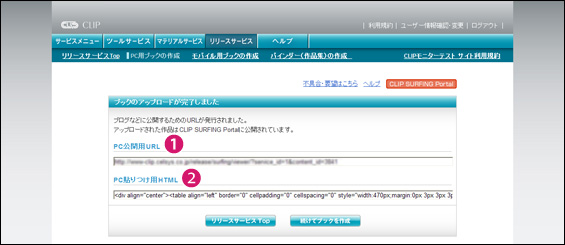
①[PC公開用URL]
PC公開用のURLです。コピーしてブラウザに貼り付けると、作品を表示できます。URLは変更できません。
②[PC貼りつけ用HTML]
ブログやWEBサイトなどでHTMLを編集する場合、このHTMLをエディタに貼り付けるだけで作品へのリンクを設定できます。HTMLソースは変更できません。
B:モバイル用ブックの場合
[ブックのアップロード]画面の[モバイル用ブックの作成]で、ブックのアップロードが完了すると、表示される画面です。
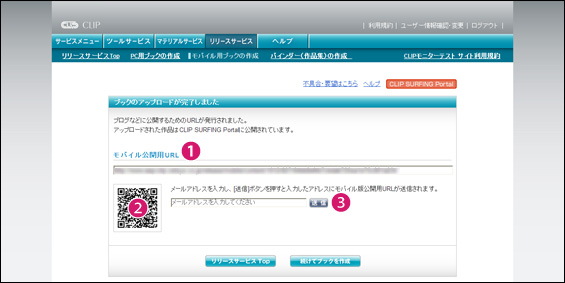
①[モバイル版公開用URL]
モバイル公開用のURLです。URLをコピーすると、メールに貼り付けて携帯電話のメールアドレスに送信したり、エディタなどに貼り付けて控えを作成したりできます。URLは変更できません。
②[2次元コード]
携帯電話のカメラで撮影すると、すぐに作品を表示できます。2次元コードの画像を保存したい場合は、画像を右クリックして表示されるメニューから保存してください。
③[送信]
携帯電話のメールアドレスを入力し、[送信]をクリックすると、携帯電話のメールアドレスにURLを記載したメールが送信されます。
MobileStudioOneを使う
MobileStudioOneとは、モバイル向けのブックを作成するためのデスクトップアプリケーションです。画像の読み込みからサーバーへのアップロードまで、一連の操作をこれだけで行えます。
マンガ作品をコマごとに分割するほか、スクロール、画面転換効果、バイブレーションなどの各種効果も設定できます。
ログイン画面
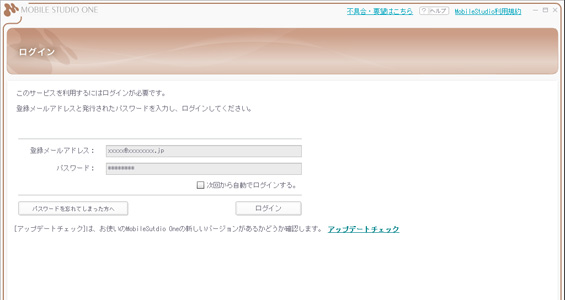
MobileStudioOneを起動すると表示される画面です。CLIPに登録されたメールアドレスとパスワードを入力し、[ログイン]をクリックします。
最初にログインを行わないとMobileStudioOneをご使用になれませんので、ご注意ください。
MobileStudioOneの画面
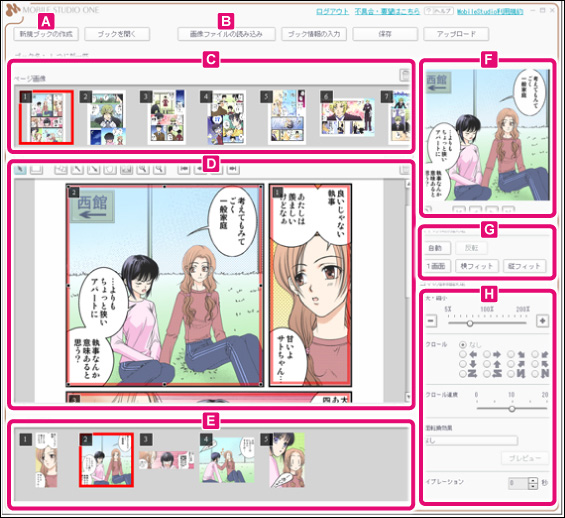
MobileStudioOneにログインすると、操作画面上方にボタンが表示され、操作画面を切り替えられます。各ボタンの機能について説明します。なお、表示している画面や環境によっては、一部のボタンが使用できない場合があります。

①[新規ブックの作成]
新規ブックを作成します。
⇒A:新規ブックの作成
②[ブックを開く]
MobileStudioOneで作成したブックを管理する画面が表示されます。作成途中のブックを再度表示して編集したり、すでにアップロードしたブックのコピーを作成し、新しいブックとして編集したりできます。また、PC上に保存したブックのデータを削除できます。
⇒ブックの管理・開く
③[画像ファイルの読み込み]
ブックにしたい画像ファイルを読み込みます。ブックの編集中にこのボタンをクリックすると、ブックにページを追加できます。
⇒B:画像ファイルの読み込み
④[ブック情報の入力]
作品のタイトルやサムネイル画像など、ブックに登録する情報を設定する画面を表示します。
⇒ブック情報の入力
⑤[保存]
編集中のブックを保存します。
⇒保存
⑥[アップロード]
編集中のブックをサーバーにアップロードするための画面を表示します。
⇒アップロード
ブック作成
作品用の画像ファイルを読み込み、CLIP SURFINGで表示するための作品を編集します。アップロードする作品のことを「ブック」と言います。
A:新規ブックの作成
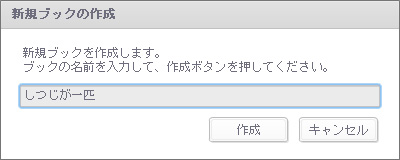
[新規ブックの作成]をクリックすると、[新規ブックの作成]が表示されます。ブックの名前を入力して[作成]をクリックすると、MobileStudioOneで編集するブックが作成されます。
ここで入力するブックの名前は、MobileStudioOneで編集するブックを管理するためのファイル名です。作品のタイトルは、別途設定できます。
B:画像ファイルの読み込み
作品に使用する画像ファイルを読み込みます。読み込める画像ファイルはJPEG形式・PNG形式・GIF形式で、サイズは縦横ともに2000px以内です。
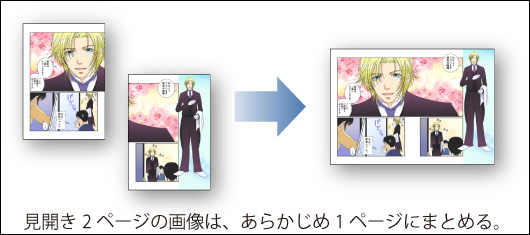
なお、MobileStudioOneでは、見開きページを1枚の画像にできません。あらかじめ、画像編集ソフトウェアなどで1枚の画像にしてから、読み込んでください。
C:画像選択領域
作品に使用する画像ファイル(ページ)の一覧です。
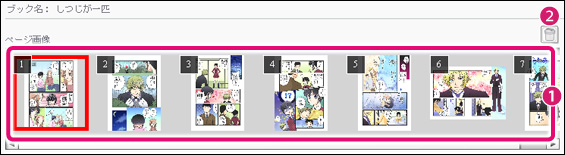
①[画像選択領域]
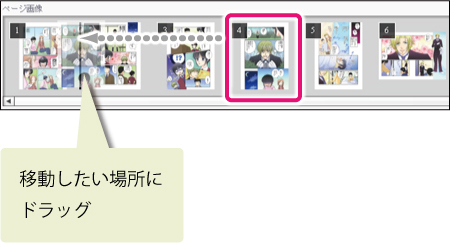
作品に使用するページのサムネイルが表示されます。サムネイルをクリックすると、編集や削除などを行いたいファイルを選択できます。左上の数字は、CLIP SURFING上でページを表示する順序です。表示順序を変更したい場合は、ページを選択してドラッグすると、入れ替えられます。
②[削除]
[画像選択領域]で選択した画像ファイルを、削除します。
D:コマ割り領域
[画像選択領域]で選択したページを表示し、モバイル用にコマ範囲を設定できます。モバイルでは、コマ範囲ごとに作品が表示されます。
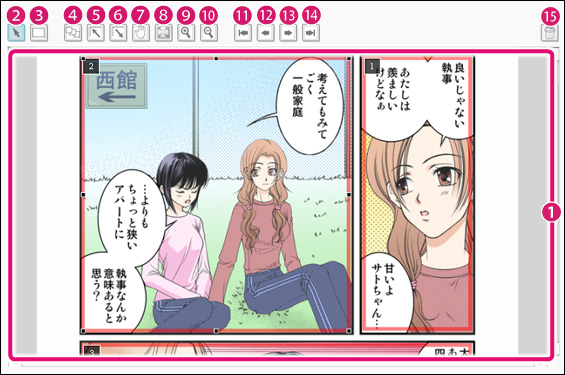
①[コマ割り領域]
[画像選択領域]で選択したページを表示します。モバイル版CLIP SURFINGで表示する範囲を設定するための領域です。ページに「コマ範囲」という枠を配置すると、その範囲内を1コマとして認識します。
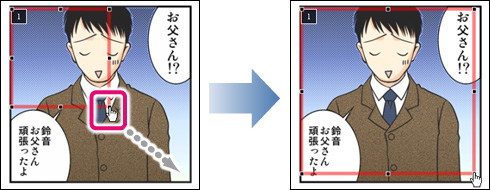
②[コマ選択移動]
[コマ割り領域]に作成したコマ範囲の枠内をクリックすると、赤い枠にハンドルが表示され、編集するコマ範囲を選択できます。コマ範囲の内側にマウスカーソルを合わせてドラッグすると、位置を移動できます。また、ハンドルにマウスカーソルを合わせてドラッグすると、サイズを変更できます。
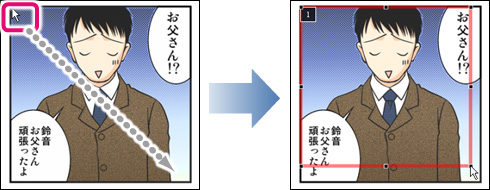
③[コマ作成]
[コマ割り領域]で1コマとして表示したい範囲を対角線になるようドラッグすると、枠が表示されます。この枠を「コマ範囲」といいます。コマ範囲の左上に表示されている数字は、コマを表示する順序です。コマ範囲の順序は、ページ内にコマ範囲を作成した順序で設定されます。順序を入れ替えたい場合は、[先頭へ]・[一つ前へ]・[一つ後ろへ]・[最後へ]の各ボタンを使用します。
④[すべてのコマ選択]
[コマ割り領域]内にある、すべてのコマ範囲を選択します。[コマ選択移動]を選択時に使用できます。すべてのコマ範囲を対象に、[コマ選択移動]によるコマ範囲の移動や、[コマ領域拡大]や[コマ領域縮小]によるコマサイズの変更を行えます。また、[削除]を実行すると、すべてのコマ範囲を削除できます。
⑤[コマ領域拡大]
選択したコマ範囲を、四方に1pxずつ拡大します。繰り返し使用できるので、コマ範囲のサイズを微調整したい場合に向いています。
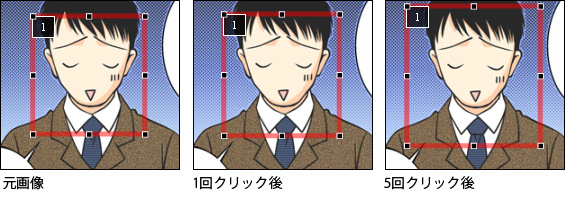
⑥[コマ領域縮小]
選択したコマ範囲を、四方に1pxずつ縮小します。繰り返し使用できるので、コマ範囲のサイズを微調整したい場合に向いています。
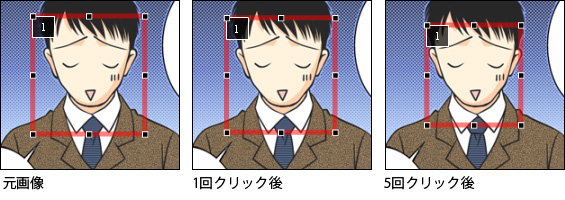
⑦[手のひら]
[コマ割り領域]内のページをドラッグし、表示する範囲を変更します。
⑧[全体表示]
[コマ割り領域]のサイズに合わせて、ページ全体を表示します。
⑨[拡大]
[コマ割り領域]内のページを10%ずつ拡大表示します。
⑩[縮小]
[コマ割り領域]内のページを10%ずつ縮小表示します。
⑪[先頭へ]
選択したコマ範囲の表示順序を、ページの先頭になるよう移動します。
⑫[一つ前へ]
選択したコマ範囲の表示順序を、1つ前のコマ範囲と入れ替えます。
⑬[一つ後ろへ]
選択したコマ範囲の表示順序を、1つ後ろのコマ範囲と入れ替えます。
⑭[最後へ]
選択したコマ範囲の表示順序を、ページの最後になるよう移動します。
⑮[削除]
選択中のコマ範囲を削除します。
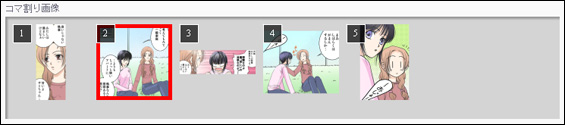
E:コマ割り画像
[コマ割り領域]で設定したコマ範囲のサムネイルを表示します。左上に表示されている数字は、コマを表示する順序です。サムネイルをクリックするとコマ範囲を選択できます。ここで選択したコマ範囲は、[コマ割り領域]や[モバイル設定領域]で設定できます。
F:プレビューエリア
モバイル環境で、ブックがどのように表示されるか確認できます。
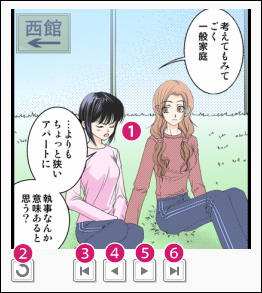
①[プレビューエリア]
モバイルで表示した場合のプレビュー画面が表示されます。[コマの簡易設定]や[コマの詳細設定]では、ここに表示したコマ範囲に対して、表示サイズや画面転換効果などの演出などを設定します。設定したいコマ範囲を表示するには、[コマ割り画像]からの選択もできます。
②[先頭へ]
[プレビューエリア]に、ブックの先頭のコマ範囲を表示します。
③[前のコマに戻る]
[プレビューエリア]に、1つ前のコマを表示します。
④[前に戻る]
[プレビューエリア]に、1つ前の画面を表示します。
⑤[次に進む]
[プレビューエリア]に、次の画面を表示します。
⑥[次のコマに進む]
[プレビューエリア]に、次のコマを表示します。
G:コマの簡易設定
[プレビューエリア]に表示中のコマ範囲に対して、見せ方を設定できます。
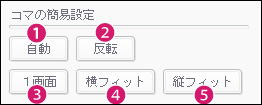
①[自動]
自動でコマ範囲の見せ方を設定します。また、[プレビューエリア]で表示中のコマ範囲を初期状態に戻せます。
②[反転]
コマ範囲を表示したときにスクロールが発生した場合、スクロールの順序を反転します。
③[1画面]
コマ範囲の長辺にフィットして1画面で表示するよう設定します。
④[横フィット]
コマ範囲の横幅にフィットして表示するように設定します。
⑤[縦フィット]
コマ範囲の縦幅にフィットして表示するように設定します。
H:コマの詳細設定
[プレビューエリア]に表示中のコマ範囲に対して、より細かい見せ方を設定できます。また、バイブレーションや画面転換効果などの演出も、ここで設定できます。
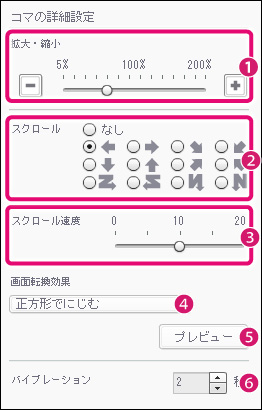
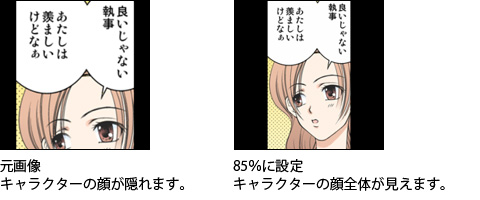
①[拡大・縮小]
コマ範囲の表示サイズをスライダーで設定します。スクロール時にキャラクターの顔やセリフが途切れて見えないなどの場合、表示サイズを調整することで改善することがあります。設定は、[プレビューエリア]に反映されます。
②[スクロール]
スクロールの方向を選択します。各項目の矢印の方向にスクロールするよう設定します。
③[スクロール速度]
コマ範囲内のスクロール速度を変更します。数値が大きいほど、スクロール速度が早くなります。
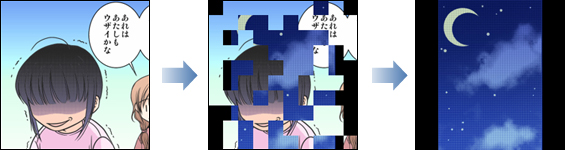
④[画面転換効果]
[プレビューエリア]に表示中のコマ範囲に「画面転換効果」を設定します。画面転換効果とは、画面が切り替わるときにつけられる効果で、表示方法を設定できます。下図では、[正方形でにじむ]を選択しています。コマ範囲内のスクロールには設定できません。
⑤[プレビュー]
[画面転換効果]で設定した内容を、[プレビューエリア]上で確認できます。
⑥[バイブレーション]
[プレビューエリア]に表示されているコマ範囲を表示したときに携帯電話のバイブレーションを設定できます。バイブレーションが動作する秒数を入力すると設定されます。[プレビューエリア]では、画面が揺れて表示されます。
ブック情報の入力
[ブック情報の入力]をクリックすると、表示される画面です。作品のタイトルやサムネイル画像など、ブックに登録する情報を設定します。
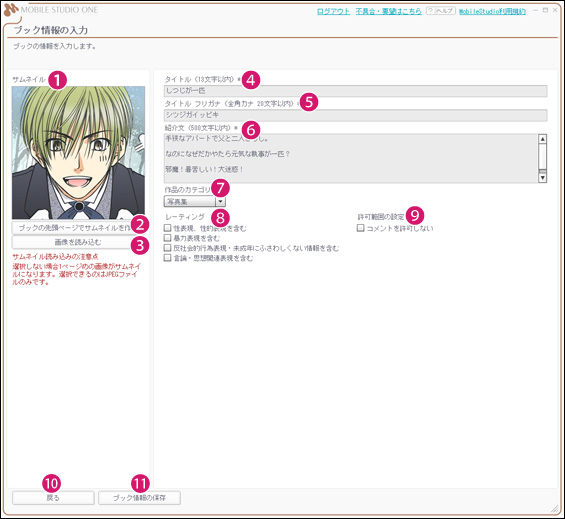
①[サムネイル]
CLIP SURFING Portalなどで表示される作品のサムネイルが表示されます。
②[ブックの先頭ページでサムネイルを作る]
ブックにする作品の先頭ページをサムネイル画像に設定します。
③[画像を読み込む]
画像ファイルを読み込んで、サムネイルを作成します。ダイアログが表示され、画像を選択できます。サムネイルに使用できる画像ファイルは、240x240px(固定)のJPEG形式のみです。
④[タイトル]
ブックのタイトル(作品の題名)を入力します。13文字まで入力できます。必ず入力してください。
⑤[タイトル フリガナ]
タイトルのフリガナを全角カタカナで入力します。20文字まで入力できます。必ず入力してください。
⑥[紹介文]
選択中のブックをアップロードしたときの紹介文(リード)を入力します。500文字まで入力できます。必ず入力してください。
⑦[作品のカテゴリ]
作品のカテゴリを[マンガ]・[イラスト]・[写真集]・[その他]から選択して設定します。
⑧[レーティング]
レーティング画面の表示項目を設定します。[性表現、性的描写を含む]・[暴力表現を含む]・[反社会的行為表現・未成年にふさわしくない情報を含む]・[言論・思想関連表現を含む]の各チェックボックスで設定します。レーティングの基準については、セルシスレーティング基準表を参照してください。
※レーティング画面とは、作品が読者に対して望ましくない表現がなされていないかどうかを判断できるよう、作品を表示する前に表示するものです。
⇒セルシスレーティング基準表
⑨[許可範囲の設定]
[コメントを許可しない]のチェックボックスをオンにすると、読者はコメントを投稿できなくなります。
⑩[戻る]
MobileStudioOneの編集画面に戻ります。
⑪[ブック情報の保存]
入力したブック情報を保存して、MobileStudioOneの編集画面に戻ります。保存したあとも、ブックをアップロードするまで、ブック情報は修正できます。
保存
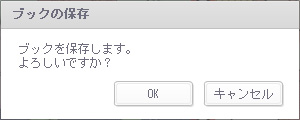
編集中のブックを保存します。[保存]をクリックし、確認のメッセージで[OK]をクリックすると、保存が完了します。
保存したブックを再度開く場合は、[ブックの管理・開く]画面から表示します。
⇒ブックの管理・開く
アップロード
編集したブックをサーバーにアップロードし、作品を公開します。
アップロード
[ブック情報の入力]画面で入力したブック情報の確認や修正を行い、アップロードできます。
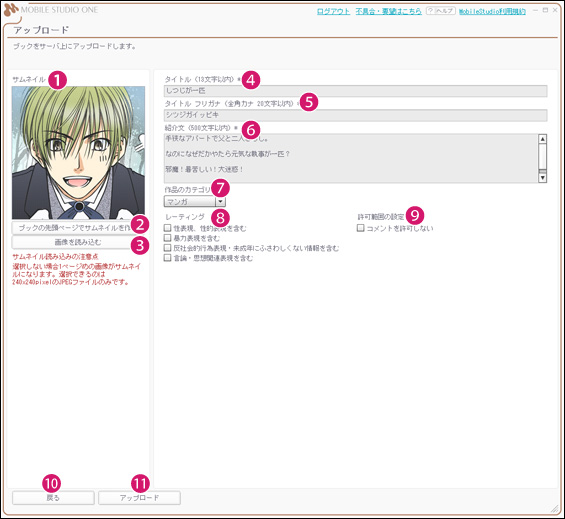
①[サムネイル]
CLIP SURFING Portalなどで表示される作品のサムネイルが表示されます。
②[ブックの先頭ページでサムネイルを作る]
ブックにする作品の先頭ページをサムネイル画像に設定します。
③[画像を読み込む]
画像ファイルを読み込んで、サムネイルを作成します。ダイアログが表示され、画像を選択できます。サムネイルに使用できる画像ファイルは、240x240px(固定)のJPEG形式のみです。
④[タイトル]
ブックのタイトル(作品の題名)を入力します。13文字まで入力できます。必ず入力してください。
⑤[タイトル フリガナ]
タイトルのフリガナを全角カタカナで入力します。20文字まで入力できます。必ず入力してください。
⑥[紹介文]
選択中のブックをアップロードしたときの紹介文(リード)を入力します。500文字まで入力できます。必ず入力してください。
⑦[作品のカテゴリ]
作品のカテゴリを[マンガ]・[イラスト]・[写真集]・[その他]から選択して設定します。
⑧[レーティング]
レーティング画面の表示項目を設定します。[性表現、性的描写を含む]・[暴力表現を含む]・[反社会的行為表現・未成年にふさわしくない情報を含む]・[言論・思想関連表現を含む]の各チェックボックスで設定します。レーティングの基準については、セルシスレーティング基準表を参照してください。
※レーティング画面とは、作品が読者に対して望ましくない表現がなされていないかどうかを判断できるよう、作品を表示する前に表示するものです。
⇒セルシスレーティング基準表
⑨[許可範囲の設定]
[コメントを許可しない]のチェックボックスをオンにすると、読者はコメントを投稿できなくなります。
⑩[戻る]
MobileStudioOneの編集画面に戻ります。
⑪[アップロード]
ブックをサーバーにアップロードします。アップロード後に[アップロードの完了]画面が表示されます。
⇒アップロードの完了
アップロードの完了
[ブックのアップロード]画面で、編集したブックのアップロードが完了すると、[アップロードの完了]画面が表示され、URLなどの情報が発行されます。
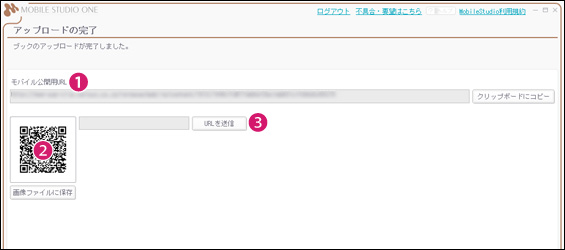
①[モバイル版公開用URL]
モバイル公開用のURLです。[クリップボードにコピー]をクリックすると、OSのクリップボードにコピーできます。メールに貼り付けて携帯電話のメールアドレスに送信したり、エディタなどに貼り付けて控えを作成したりできます。URLは変更できません。
②[2次元コード]
携帯電話のカメラで撮影すると、すぐに作品を表示できます。[画像ファイルに保存]をクリックすると、2次元コードの画像を保存できます。
③[URLを送信]
携帯電話のメールアドレスを入力し、[URLを送信]をクリックすると、携帯電話のメールアドレスにURLを記載したメールが送信されます。
アップロードした作品の管理
アップロード後に、再度公開用URLを確認したい場合、サーバー上から作品を削除したい場合、作品情報を更新したい場合は、CLIP Webより行います。このほか、CLIP Webでは、アップロードした作品に寄せられた応援やコメントなども管理できます。詳しくは『作品を管理する』を参照してください。
⇒作品を管理する
ブックの管理・開く
作成途中のブックを再度表示して編集したり、すでにアップロードしたブックのコピーを作成し、新しいブックとして編集したりできます。この画面では、PC上で保存しているブックの管理を行います。
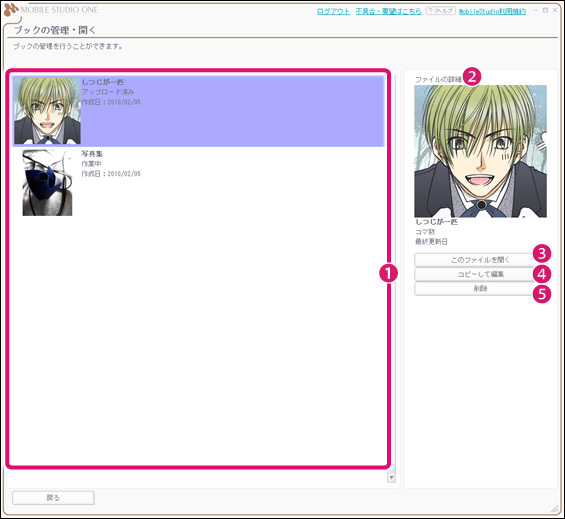
①[ブックの一覧]
PCに保存されているブックの一覧が表示されます。編集中のブックとサーバーにアップロードしたブックの両方が表示されます。ブックをクリックすると選択できます。
②[ファイルの詳細]
[ブックの一覧]から選択したブックのサムネイルと情報を表示します。
③[このファイルを開く]
編集を中断したブックを開いて、編集作業を再開できます。すでにアップロードしたブックの場合は選択できません。
④[コピーして編集]
選択したブックを複製して、編集できます。アップロードしたファイルを再度編集し直したい場合に便利です。すでにアップロードしたファイルを表示する場合は、新しいブックとして作成されます。再度ブックをアップロードした場合、URLは最初にアップロードしたものとは異なります。
⑤[削除]
[ブックの一覧]から選択したブックを削除します。削除されるのは、PCに保存されている編集ファイルだけで、サーバーにアップした作品(ブック)は削除できません。サーバー上から作品を削除したい場合は、CLIP Webで行います。詳しくは『作品を管理する』を参照してください。
⇒作品を管理するセルシス・レーティング基準表
■性表現、性的描写を含むコンテンツの例
①ヌード等の描写のあるもの
(性器・陰毛・臀部・女性の胸部の描写、女性の胸部のみ隠した裸の姿態、露出的な服装、下着を露出した姿態、肌の露出度が高い水着を着用した姿態など)
※モザイク・ぼかし等で処理されたものも含む。
②性行為の描写のあるもの
(異性間・同性間の性行為、自慰・排泄・緊縛行為、倒錯的な性欲表現、乱交、不倫行為等の背徳的行為、濃厚なキス・抱擁、着衣のままの愛撫等性行為を連想させる描写など)
③性犯罪等の表現のあるもの(強姦・痴漢・売買春行為、および近親婚の描写など)
■暴力表現を含むコンテンツの例
①過度な暴力表現のあるもの
(殺傷・死体・切断された身体・大量の出血シーン、拷問行為、動物虐待行為の描写など)
②名誉毀損等の表現あるもの
(実在する人物・団体への中傷表現など)
③暴力や争いの表現
(ケンカ、格闘技を除く格闘シーンなど)
④恐怖感を与える表現
(読者に心理的恐怖感を与える描写など)
■反社会的行為表現や、未成年にふさわしくない情報を含むコンテンツの例
・反社会的行為を誘引するような描写の例
①違法行為に関する情報を含む描写
(銃火器・薬物の売買・使用、口座売買、殺人依頼、脅迫、非合法なギャンブル、虐待など、各種法律・条例等の法規で禁止された行為の描写、またはそのような行為を助長するおそれのある情報の描写など)
②いじめやハラスメント(嫌がらせ)を誘引するような描写
(いじめやハラスメントの手口の描写や、これらを正当化する描写など)
③自殺を誘引するような描写のあるもの
(自殺・自傷行為の具体的な方法の描写など)
・未成年の読者にふさわしくない情報を含む描写の例
①ギャンブルの描写
(パチンコ、競馬、賭け麻雀、ネットカジノなどの賭博行為)
②未成年者の飲酒・喫煙を助長する描写
(未成年者が、酒やたばこを購入し、または飲酒・喫煙する行為など)
③その他法律上18歳未満の利用が禁じられているサービスについての情報
(性風俗店、アダルトサイト、出会い系サイトの情報や利用シーンなど)
■言論・思想関連表現を含むコンテンツの例
①放送禁止用語・差別用語・不快用語
②差別を助長する表現・用語
③実在する人物・国・国旗・人種・民族・宗教・思想・政治団体を一方的に賞賛または非難する表現
コンテンツ制作者様が本基準表をご利用する際の注意事項
・本レーティング基準に該当するか否かに関わらず、各種法令(セルシスの定める各種サービスの利用規約を含む)に違反するコンテンツを公開することはできません。
・本レーティング基準は、あくまでコンテンツ制作者様がコンテンツにレーティングを設定する際の目安とする為に作成されたものであり、基準の適法性・妥当性を保証するものではありません。レーティング表示は、コンテンツ制作者様各自のご判断で行って下さい。
・セルシスは、本レーティング基準を参考にコンテンツ制作者様が行なったレーティングの内容およびレーティングが設定されたコンテンツの内容に関して、一切の責任を負うことはできません。
・セルシスでは、本レーティング基準の各項目の説明、および個別のコンテンツに対するレーティングの要否、その他レーティングに関するお問い合わせに一切お答えできません。
・本レーティング基準の一部または全部をセルシスに許可なく転載・改変・引用することはできません。また、本レーティング基準は必要に応じて適宜改訂されることがあります。
CLIPリリースサービス対応機種一覧 (平成22年2月10日 現在)
| docomo 対応機種 | Softbank 対応機種 | au 対応機種 |
D703i, D704i, D705i, D705imyu, D900i, D901i, D901iS, D902i, D902iS, D903i, D903iTV, D904i, D905i F703i, F704i, F705i, F706i, F801i, F884i, F884iES, F900i, F900iC, F900iT, F901iC, F901iS, F902i, F902iS, F903i, F903iBSC, F903iX, F904i, F905i, F905iBiz, F906i, F01A, F02A, F03A, F04A, F06A L01A N703iD, N703imyu, N704imyu, N705i, N705imyu, N706i, N706i2, N706ie, N900i, N900iG, N900iL, N900iS, N901iC, N901iS, N902i, N902iS, N902iX, N903i, N904i, N905i, N905iBiz, N905imyu, N906i, N906iL, N906imyu, N01A, N02A, N03A, N04A P703i, P704i, P705i, P705iCL, P705imyu, P706ie, P706imyu, P900i, P900iV, P901i, P901iS, P901iTV, P902i, P902iS, P903i, P903iTV, P903iX, P904i, P905i, P905iTV, P906i, P01A, P02A, P03A, P04A SH703i, SH704i, SH705i, SH705i2, SH706i, SH706ie, SH706iw, SH900i, SH901iC, SH901iS, SH902i, SH902iS, SH902iSL, SH903i, SH903iTV, SH904i, SH905i, SH905iTV, SH906i, SH906iTV, SH01A, SH02A, SH03A SO703i, SO704i, SO705i, SO706i, SO902i, SO902iWP+, SO903i, SO903iTV, SO905i, SO905iCS, SO906i |
830CA 820N, 821N 810P, 820P, 821P, 822P, 823P, 824P, 830P, 920P, 921P, 930P 820SC, 821SC, 920SC 703SH, 703SHf, 705SH, 802SH, 804SH, 810SH, 811SH, 812SH, 812SH Premium, 812SHs, 812SHs2, 813SH, 813SH for Biz, 814SH, 815SH, 816SH, 820SH, 821SH, 822SH, 823SH, 824SH, 825SH, 830SH, 830SHs, 902SH, 903SH, 904SH, 905SH, 910SH, 911SH, 912SH, 913SH, 913SH G, 920SH, 920SH YK, 921SH, 922SH, 923SH, 930SH, 931SH 810T, 811T, 812T, 813T, 814T, 815T, 815T PB, 820T, 821T, 822T, 823T, 824T, 830T, 831T, 910T, 911T, 912T, 920T, 921T DM001SH, DM002SH, DM003SH |
W21CA/CA II, W31CA, W41CA, W42CA, W43CA, W51CA, W52CA, W53CA, W61CA, W62CA, W63CA, CA001 W31K/K II, W32K, W41K, W42K, W43K, W44K/K II, W44K IIカメラなし, W51K, W53K/W64K, W61K, W62K, W63K, W63Kカメラなし, W65K, MEDIA SKIN, K001, NS01 W22H, W32H, W41H, W42H, W43H/H II, W51H, W52H, W53H, W61H, W62H, W63H, PENCK, H001 W51P, W52P, W61P, W62P, P001 W61PT, W62PT, NS02 W21S, W31S, W32S, W41S, W42S, W43S, W44S, W51S, W52S, W53S, W54S, W61S, W62S, W64S, re, Premier3, Xmini W21SA, W22SA, W31SA/SA II, W32SA, W33SA/SA II, W41SA, W42SA, W43SA, W51SA, W52SA, W53SA, W54SA, W61SA, W62SA, W63SA, W64SA, INFOBAR 2 W41SH, W51SH, W52SH, W61SH, W62SH, W64SH, URBANO, SH001 W21T, W31T, W32T, W41T, W43T, W44T/T II/T III, W45T, W47T, W51T, W52T, W53T, W54T, W55T, W56T, W61T, W62T, W64T, W65T neon, DRAPE, Sportio, T001 |
* The JPEG functions are based in part on the work of 'The Independent JPEG Group'.