
[キャラクタープロパティビュー]パレットで行える共通の操作を説明します。
[キャラクタープロパティビュー]パレットのパーツエリアからパーツを選択し、[複製]をクリックすると、そのパーツが複製されてパレットに追加されます。
[キャラクタープロパティビュー]パレットのパーツエリアからパーツを選択し、[削除]をクリックすると、そのパーツがパレットから削除されます。
[キャラクタープロパティビュー]パレットに複数のパーツがある場合、各パーツエリア上でパーツをドラッグして上下に移動させると、パーツの並び順序を変更できます。
パーツ名をダブルクリックすると、テキストを入力できます。
|
パーツ名の下をダブルクリックすると、テキストを入力できます。
[キャラクタープロパティビュー]パレットのパーツエリアに複数のパーツがある場合、[パーツの装着]をオンにすると、そのパーツがキャラクターに装着されます。装着状態は、プレビューエリアで確認できます。
パーツにサムネイルを設定できます。
1 パーツを装着する
[キャラクタープロパティビュー]パレットの[パーツの装着]をオンにします。
2 キャプチャモードにする
[キャラクタープロパティビュー]パレットの各パーツエリア上で、サムネイルエリアをクリックすると、キャプチャモードになります。
3 サムネイルを撮影する
[プレビューエリア]でサムネイルを撮影します。
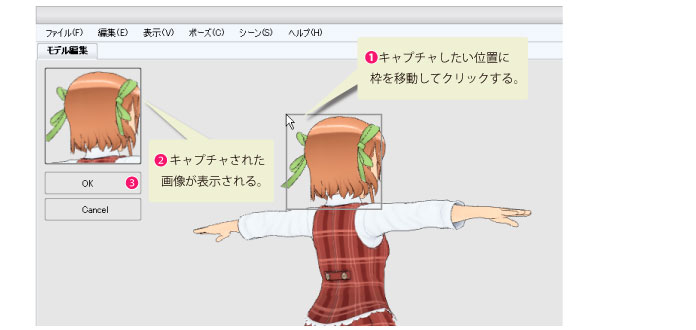
① マウスを[プレビューエリア]に入れると、キャプチャ用の枠が表示されます。マウスを動かし、枠を移動させてクリックすると、画面をキャプチャします。
|
② キャプチャした画面が左上に表示されます。
③ [OK]をクリックします。
4 サムネイルが確定する
[キャラクタープロパティビュー]パレットのパーツにサムネイルが反映されます。

パーツのテクスチャを変更できます。
1 パーツを選択する
[キャラクタープロパティビュー]パレットからテクスチャを変更したいパーツを選択します。

2 テクスチャを選択する
[マテリアル]タブを選択し、変更したいテクスチャを選択します。

3 テクスチャを変更する
[ファイルを開く]ダイアログが表示されたら、変更して使用したいテクスチャファイル(拡張子:tga・jpg・png・bmp)を選択して、[開く]をクリックします。
新しいテクスチャが[マテリアル]タブに反映され、プレビューエリアのキャラクターに表示されます。

≪前のページに戻る| | 次のページに進む≫
Copyright (c) CELSYS,Inc. All Rights Reserved.