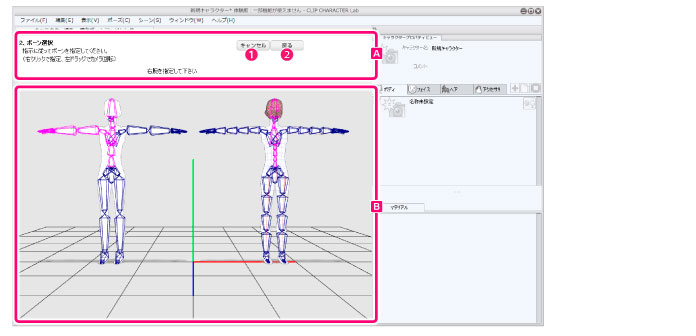
標準ボーンマッピング設定画面は、[キャラクタープロパティビュー]パレットの[ボディ]タブにある[標準ボーンマッピングの設定]をクリックすると、表示される画面です。
標準ボーン以外を使用した3Dモデルに対して、標準ボーンを割り当てられます。割り当てた3Dモデルは、CLIP PAINT Labなどで使用できます。
標準ボーンマッピング設定画面は、[プレビューエリア]上に表示されます。
標準ボーンマッピングの設定内容を表示します。設定内容に応じて操作ボタンなどの表示が切り替わります。
標準ボーンマッピングの設定をキャンセルし、3Dキャラクター編集画面に戻ります。
1段階前の画面に戻ります。
ナビゲーションエリアで設定した内容がプレビュー表示されます。設定内容に応じて、プレビュー内容が切り替わります。
標準ボーンマッピングを設定する方法について、説明します。
1 3Dモデルを選択する
[キャラクタープロパティビュー]パレットから3Dモデルを選択して、標準ボーンマッピング画面を表示します。
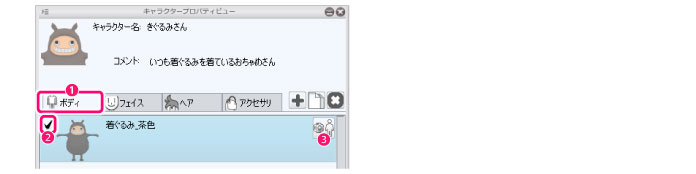
① [キャラクタープロパティビュー]パレットの[ボディ]タブを選択します。
② 編集したい3Dモデルを選択します。
③ 選択した3Dモデルの[標準ボーンマッピングの設定]をクリックします。
2 姿勢を合わせる
標準ボーンマッピング画面が表示されたら、設定を行います。
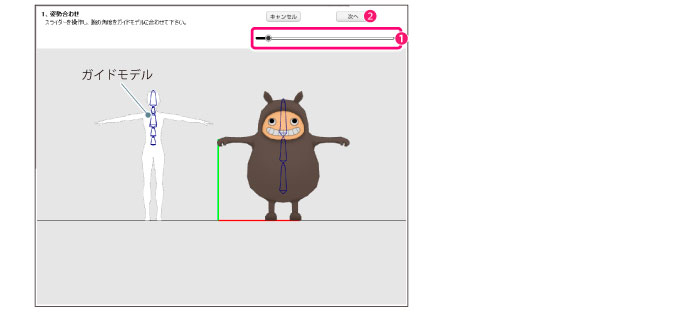
① スライダーをドラッグします。ガイドモデルの腕の角度が変わります。左右の3Dモデルの腕の角度が同じになるまで調整します。
② [次へ]をクリックします。
3 ボーンを選択する
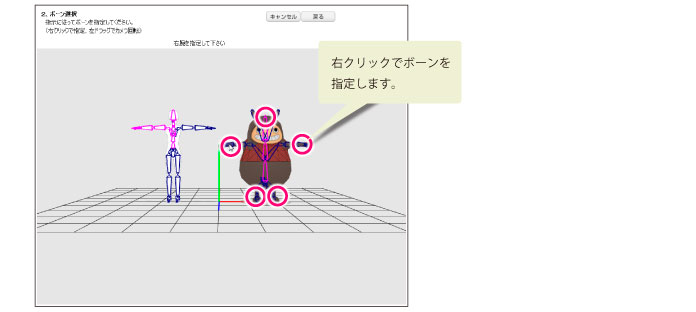
3Dモデルのボーンに対して、標準ボーンを割り当てます。画面の指示に従って、3Dモデルのボーンを右クリックしていきます。
|
4 設定結果を確認する
標準ボーンマッピングの結果を確認します。

① ポーズアイコンをクリックします。
② 3Dモデルのポーズがガイドモデルと同じになっているか確認します。
|
5 設定を終了する
標準ボーンマッピングの設定を終了し、3Dキャラクター編集画面に戻ります。

① [終了]をクリックします。
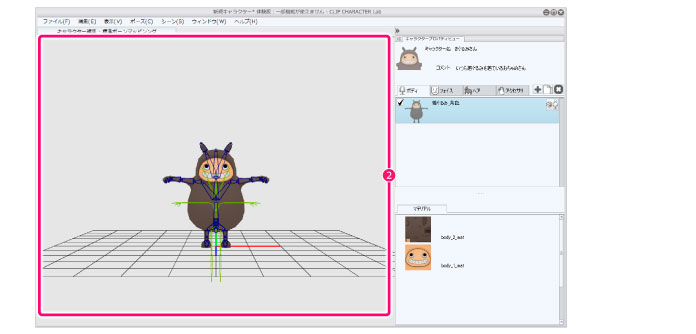
② 3Dモデルに標準ボーンが割り当てられた状態で、3Dキャラクター編集画面に戻ります。
≪前のページに戻る| | 次のページに進む≫
Copyright (c) CELSYS,Inc. All Rights Reserved.