


カメラワークトラックでクリップを選択している場合
[タイムライン]ビューで[カメラワークトラック]のクリップを選択した場合の、[詳細]ビューの機能を説明します。
|
|
項目名の左側にある[+]・[-]をクリックすると、項目の表示・非表示を切り替えられます。 |
カメラワークトラックの詳細ビュー
[カメラワークトラック]の[詳細]ビューでは、カメラの位置・角度を調整できます。
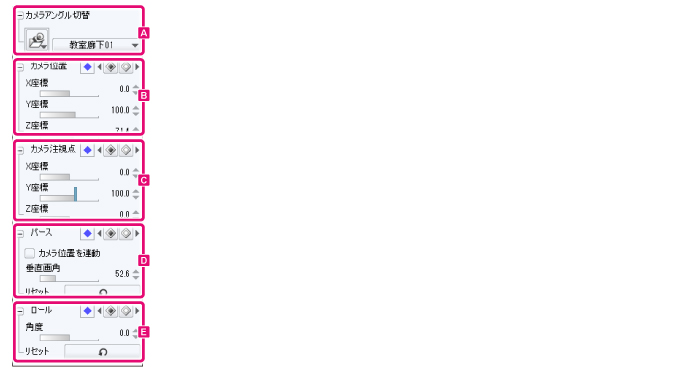
A.プリセット切替
カメラアングルの一覧から、適用したいカメラアングルを選択します。

①プリセット選択
クリックすると、カメラアングルの一覧が表示されます。適用したいカメラアングルを選択します。
②背景トラック選択
背景素材のトラックが複数ある場合、カメラアングルを適用するトラックを選択します。
B.カメラ位置
カメラ注視点を固定して、カメラの位置を移動できます。

①キーフレームの状態
[カメラワークトラック]のフレームに、カメラ位置のキーフレームがある場合、キーフレームのマーク(菱形)が表示されます。
②前のキーフレームに移動
選択中のフレームの前にある、カメラ位置のキーフレームを選択します。
③カメラワークトラックにキーフレームを追加
選択中の[カメラワークトラック]のフレームに、カメラ位置のキーフレームを追加します。
④カメラワークトラックからキーフレームを削除
選択中の[カメラワークトラック]のフレームにカメラ位置のキーフレームがある場合、キーフレームを削除します。
⑤次のキーフレームに移動
選択中のフレームの後ろにある、カメラ位置のキーフレームを選択します。
⑥カメラ位置調整スライダー
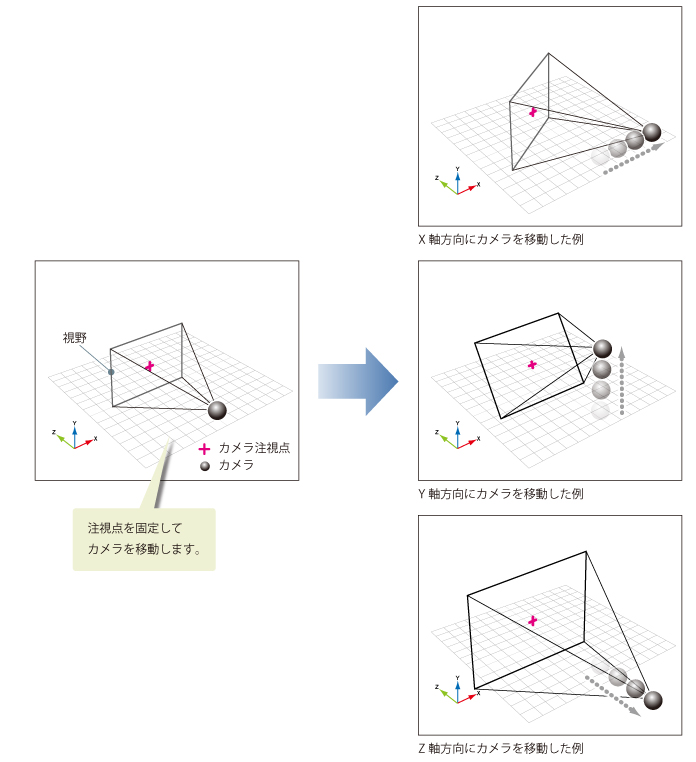
[X座標]・[Y座標]・[Z座標]のスライダーを動かすと、カメラ注視点を固定して、カメラの位置を移動できます。
|
X座標 |
カメラ注視点が固定された状態で、グリッドにある[赤]の軸の方向にカメラが移動します。 |
|
Y座標 |
カメラ注視点が固定された状態で、グリッドにある[緑]の軸の方向にカメラが移動します。 |
|
Z座標 |
カメラ注視点が固定された状態で、グリッドにある[青]の軸の方向にカメラが移動します。 |
C.カメラ注視点
カメラの位置を固定して、カメラ注視点を移動できます。

①キーフレームの状態
[カメラワークトラック]のフレームに、カメラ注視点のキーフレームがある場合、キーフレームのマーク(菱形)が表示されます。
②前のキーフレームに移動
選択中のフレームの前にある、カメラ注視点のキーフレームを選択します。
③カメラワークトラックにキーフレームを追加
選択中の[カメラワークトラック]のフレームに、カメラ注視点のキーフレームを追加します。
④カメラワークトラックからキーフレームを削除
選択中の[カメラワークトラック]のフレームにカメラ注視点のキーフレームがある場合、キーフレームを削除します。
⑤次のキーフレームに移動
選択中のフレームの後ろにある、カメラ注視点のキーフレームを選択します。
⑥カメラ注視点調整スライダー
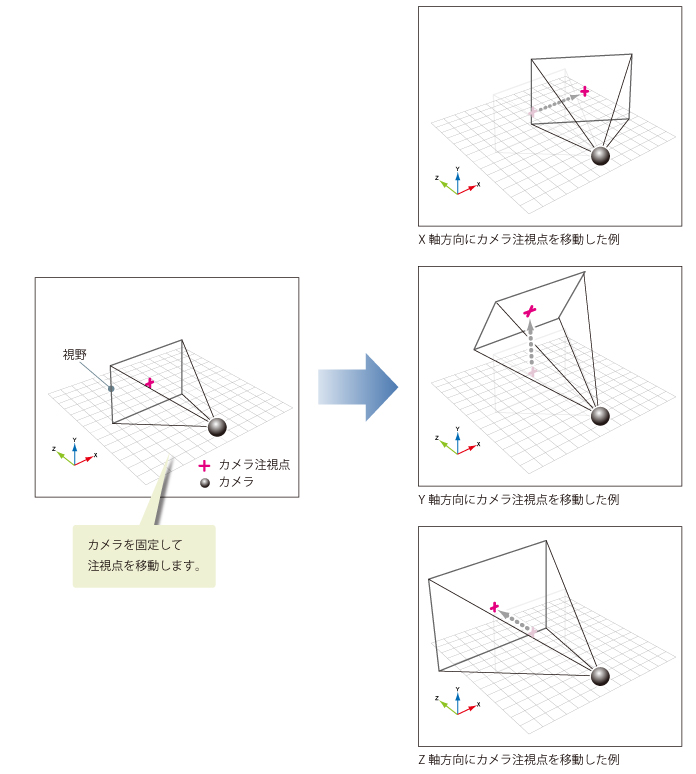
[X座標]・[Y座標]・[Z座標]のスライダーを動かすと、カメラの位置を固定して、カメラ注視点の位置を移動できます。
|
X座標 |
カメラの位置が固定された状態で、グリッドにある[赤]の軸の方向にカメラ注視点が移動します。 |
|
Y座標 |
カメラの位置が固定された状態で、グリッドにある[緑]の軸の方向にカメラ注視点が移動します。 |
|
Z座標 |
カメラの位置が固定された状態で、グリッドにある[青]の軸の方向にカメラ注視点が移動します。 |
D.パース
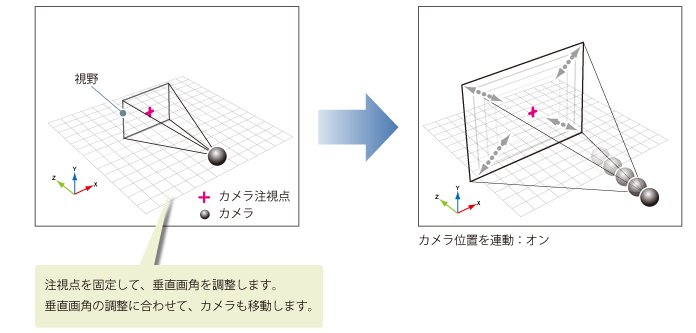
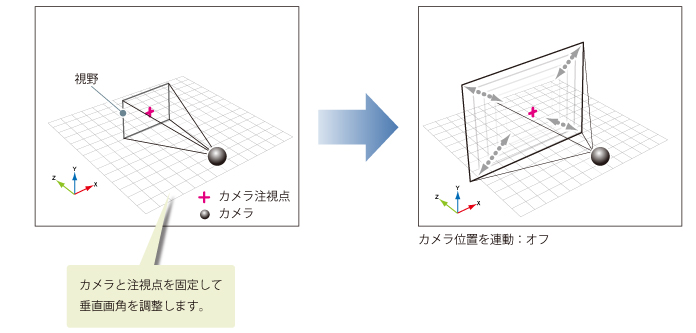
カメラ注視点を固定して、垂直画角を調整できます。

①キーフレームの状態
[カメラワークトラック]のフレームに、パースのキーフレームがある場合、キーフレームのマーク(菱形)が表示されます。
②前のキーフレームに移動
選択中のフレームの前にある、パースのキーフレームを選択します。
③カメラワークトラックにキーフレームを追加
選択中の[カメラワークトラック]のフレームに、パースのキーフレームを追加します。
④カメラワークトラックからキーフレームを削除
選択中の[カメラワークトラック]のフレームにパースのキーフレームがある場合、キーフレームを削除します。
⑤次のキーフレームに移動
選択中のフレームの後ろにある、パースのキーフレームを選択します。
⑥カメラ位置を連動
オンにすると、垂直画角を調整するときに、カメラも移動します。
|
|
[カメラ位置を連動]がオンの状態で、[パース]のキーフレームを追加・削除すると、[カメラ位置]のキーフレームも追加・削除されます。 |
⑦垂直画角
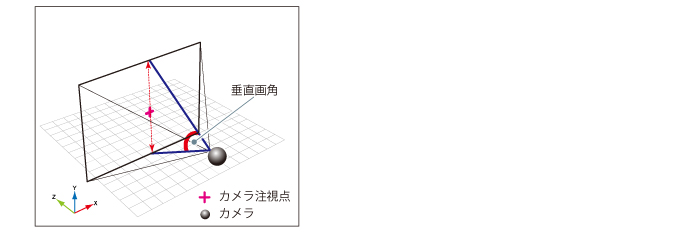
スライダーを動かすと、垂直方向の画角を調整できます。
⑧リセット
初期設定の状態に、垂直画角を戻します。
E.ロール
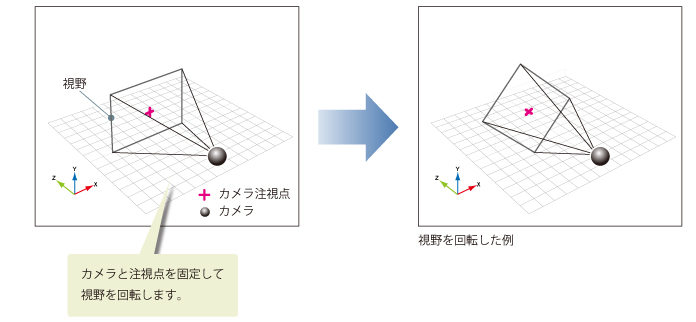
カメラの位置・カメラ注視点を固定して、視野を回転できます。

①キーフレームの状態
[カメラワークトラック]のフレームに、ロールのキーフレームがある場合、キーフレームのマーク(菱形)が表示されます。
②前のキーフレームに移動
選択中のフレームの前にある、ロールのキーフレームを選択します。
③カメラワークトラックにキーフレームを追加
選択中の[カメラワークトラック]のフレームに、ロールのキーフレームを追加します。
④カメラワークトラックからキーフレームを削除
選択中の[カメラワークトラック]のフレームにロールのキーフレームがある場合、キーフレームを削除します。
⑤次のキーフレームに移動
選択中のフレームの後ろにある、ロールのキーフレームを選択します。
⑥視野回転スライダー
[角度]のスライダーを動かすと、カメラの位置・カメラ注視点を固定して、視野を回転できます。
-
⑦リセット
初期設定の状態に、視野を戻します。