


3D背景素材の詳細ビュー
3D背景素材を選択している場合は、3D背景素材のカスタマイズ・位置調整・角度調整などが行えます。3D背景素材のマテリアル・レイアウト・表示状態について、キーフレームを追加・削除することもできます。
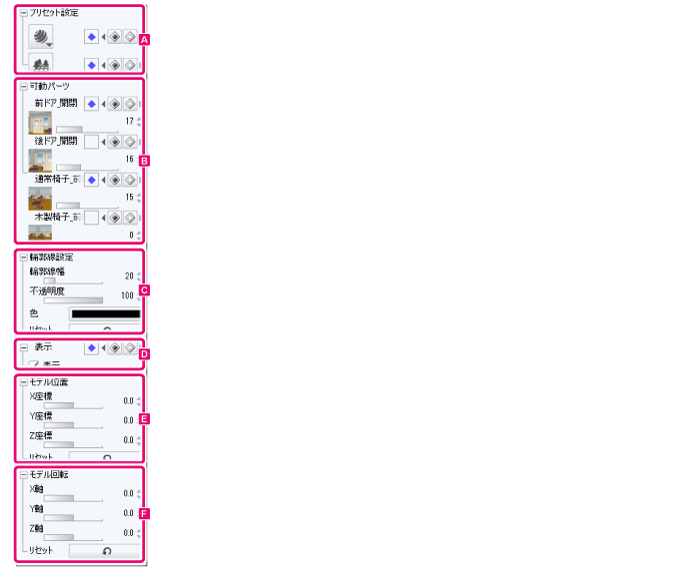
A.プリセット設定
3D背景素材のマテリアル・レイアウトを、カスタマイズできます。
3D背景素材のマテリアル・レイアウトについて、キーフレームを追加・削除することもできます。
|
|
マテリアル・レイアウトの一覧は、CLIP STUDIO COORDINATEで該当する項目を設定した場合のみ、表示されます。 CLIP STUDIO COORDINATEの詳細は、創作活動応援サイト『CLIP』を参照してください。 |
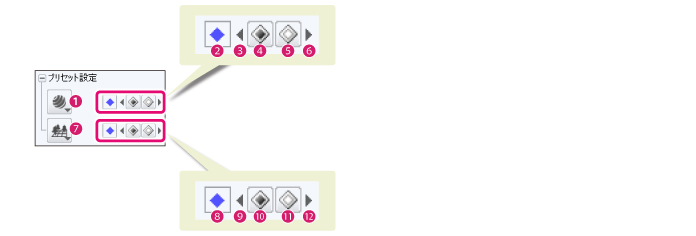
①マテリアル
クリックすると、マテリアルの一覧が表示されます。3D背景素材に適用したいマテリアルを選択します。マテリアルを選択すると、3D背景素材の色調や質感を変更できます。
②マテリアルのキーフレームの状態
[マテリアル]のキーフレームがある場合、キーフレームのマーク(菱形)が表示されます。
③前のキーフレームに移動(マテリアル)
選択中のフレームの前にある、[マテリアル]のキーフレームを選択します。
④マテリアルにキーフレームを追加
[マテリアル]のトラックにキーフレームを追加します。
⑤マテリアルのキーフレームを削除
現在のフレームに[マテリアル]のキーフレームがある場合、キーフレームを削除します。
⑥次のキーフレームに移動(マテリアル)
選択中のフレームの後ろにある、[マテリアル]のキーフレームを選択します。
⑦レイアウト
クリックすると、レイアウトの一覧が表示されます。3D背景素材に適用したいレイアウトを選択します。レイアウトを変更すると、特定のパーツを非表示にしたり、一部のパーツを変更したりできます。
⑧レイアウトのキーフレームの状態
[レイアウト]のキーフレームがある場合、キーフレームのマーク(菱形)が表示されます。
⑨前のキーフレームに移動(レイアウト)
選択中のフレームの前にある、[レイアウト]のキーフレームを選択します。
⑩レイアウトにキーフレームを追加
[レイアウト]のトラックにキーフレームを追加します。
⑪レイアウトのキーフレームを削除
現在のフレームに[レイアウト]のキーフレームがある場合、キーフレームを削除します。
⑫次のキーフレームに移動(レイアウト)
選択中のフレームの後ろにある、[レイアウト]のキーフレームを選択します。
B.可動パーツ
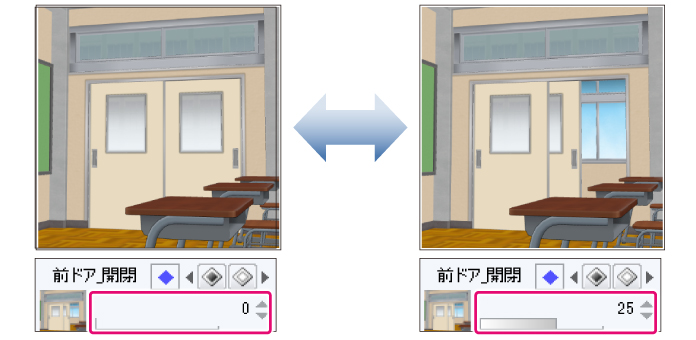
可動パーツの位置をスライダーで調整できます。また、可動パーツの状態について、キーフレームを追加・削除することもできます。
|
|
可動パーツの設定項目は、CLIP STUDIO COORDINATEで該当する項目を設定した場合のみ、表示されます。 CLIP STUDIO COORDINATE の詳細は、創作活動応援サイト『CLIP』を参照してください。 |
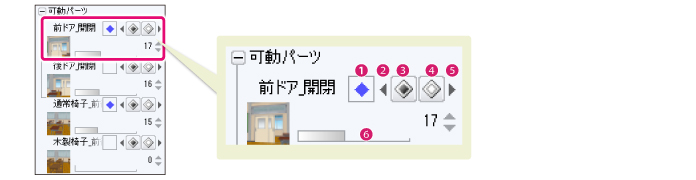
①可動パーツのキーフレームの状態
[可動パーツ]のキーフレームがある場合、キーフレームのマーク(菱形)が表示されます。
②前のキーフレームに移動
選択中のフレームの前にある、[可動パーツ]のキーフレームを選択します。
③可動パーツにキーフレームを追加
[可動パーツ]のトラックにキーフレームを追加します。
④可動パーツのキーフレームを削除
現在のフレームに[可動パーツ]のキーフレームがある場合、キーフレームを削除します。
⑤次のキーフレームに移動
選択中のフレームの後ろにある、[可動パーツ]のキーフレームを選択します。
⑥可動パーツの調整
可動パーツの位置をスライダーで調整できます。
C.輪郭線設定
3D背景素材に輪郭線を設定できます。

①輪郭線幅
3D背景素材に輪郭線を設定します。数値を大きくすると、輪郭線が太くなります。
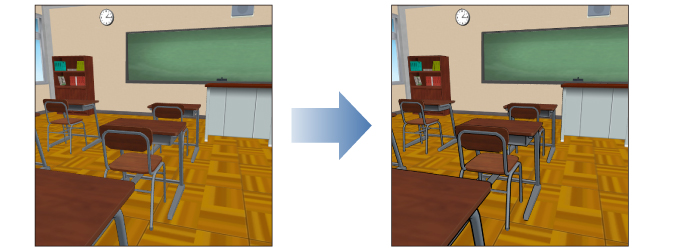
②不透明度
輪郭線の不透明度を設定します。数値を大きくすると、輪郭線の不透明度が高くなります。
③色
輪郭線の描画色を設定します。カラー表示部をクリックすると、色を選択するダイアログが表示されます。
④リセット
クリックすると、輪郭線の設定を初期状態に戻せます。
D.表示
3D背景素材の表示・非表示を設定できます。また、表示・非表示の状態について、キーフレームを追加・削除できます。

①表示のキーフレームの状態
[表示]のキーフレームがある場合、キーフレームのマーク(菱形)が表示されます。
②前のキーフレームに移動
選択中のフレームの前にある、[表示]のキーフレームを選択します。
③表示にキーフレームを追加
[表示]のトラックにキーフレームを追加します。
④表示のキーフレームを削除
現在のフレームに[表示]のキーフレームがある場合、キーフレームを削除します。
⑤次のキーフレームに移動
選択中のフレームの後ろにある、[表示]のキーフレームを選択します。
⑥表示
オンにすると、[モデルトラック]の3D背景素材が、[ステージ]ビューに表示されます。
オフにすると、[モデルトラック]の3D背景素材が、[ステージ]ビューに表示されなくなります。
|
|
·3D背景素材が表示状態の場合は、[タイムライン]ビューの[モデル名]の右にある、眼のアイコンの表示がオンになります。 ·[タイムライン]ビューの[表示]のトラックにキーフレームがない場合は、[詳細]ビューの[表示]の設定が反映されます。 |
E.モデル位置
グリッドにある軸に沿って、3D背景素材全体が移動します。

①X座標(グリッドの赤い軸に沿って移動)
スライダーを動かすと、グリッドにある[赤]の軸に沿って、3D背景素材全体が移動します。
②Y座標(グリッドの緑の軸に沿って移動)
スライダーを動かすと、グリッドにある[緑]の軸に沿って、3D背景素材全体が移動します。
③Z座標(グリッドの青い軸に沿って移動)
スライダーを動かすと、グリッドにある[青]の軸に沿って、3D背景素材全体が移動します。
④リセット
クリックすると、3D背景素材を読み込んだときの位置に戻せます。
F.モデル回転
グリッドにある軸の方向を中心に、3D背景素材全体が回転します。

①X軸(グリッドの赤い軸の方向を中心に回転)
スライダーを動かすと、グリッドにある[赤]の軸の方向を中心に、3D背景素材全体が回転します。
②Y軸(グリッドの緑の軸の方向を中心に回転)
スライダーを動かすと、グリッドにある[緑]の軸の方向を中心に、3D背景素材全体が回転します。
③Z軸(グリッドの青い軸の方向を中心に回転)
スライダーを動かすと、グリッドにある[青]の軸の方向を中心に、3D背景素材全体が回転します。
④リセット
クリックすると、3D背景素材を読み込んだときの位置に戻せます。