


部位を回転する
ここでは、[部位]を回転して、ポーズをつける方法を説明します。[部位]の回転には、下記の2通りの方法があります。
·選択している[部位]を回転する方法
·固定した関節を支点にして、他の[部位]を回転させる方法
·3Dキャラクター素材全体を回転させる方法
それぞれの操作方法について、下記に説明します。
選択している部位を回転する
選択している部位自身を回転する方法を、説明します。
1ツールを選択する
[ステージ]ツールの[ねじり]ツールを選択します。

2部位を選択する
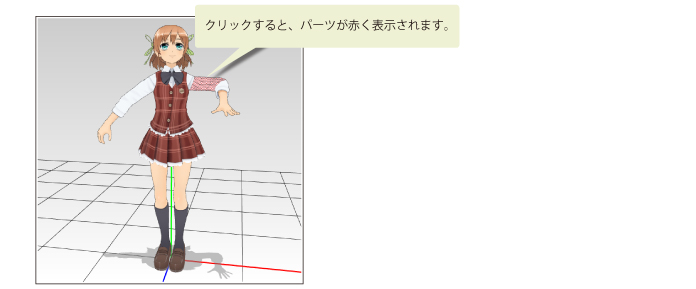
回転したい[部位]上でクリックします。[部位]が選択されると、赤く表示されます。
3部位を回転する
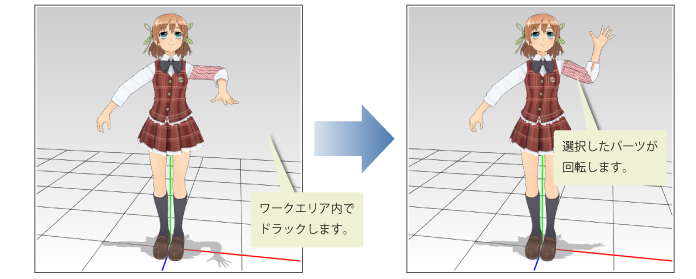
ワークエリア内でドラックします。選択した[部位]が回転します。
|
|
·[移動]ツールで[部位]を選択した状態で、マウスホイールを回転しても、[部位]を回転できます。 ·3Dキャラクター素材の[部位]には、「標準ボーン」が設定されています。このため、[部位]が回転できる範囲は、人間の関節と同じです。[部位]の回転制限を解除したい場合は、『メニュー』→『モデル』→『関節角度制限』を参照してください。 |
3Dキャラクター素材全体を移動・回転する
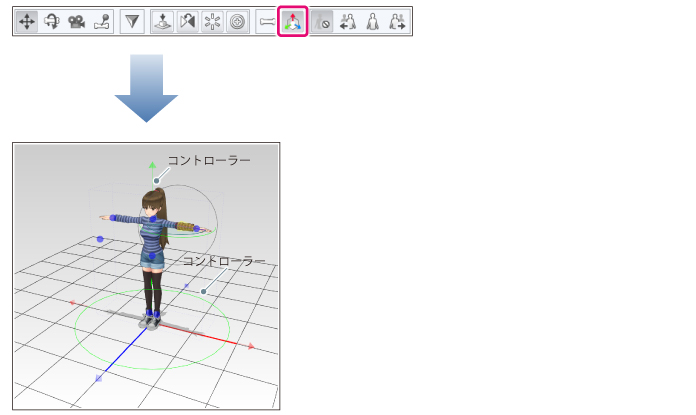
[ステージ]ツールの[マニピュレータ]をオンにして、[部位]を選択すると、3Dキャラクター素材全体を移動・回転するための、コントローラーが表示されます。
3Dキャラクター素材全体を移動する
①②③の矢印をドラッグすると、3Dキャラクター素材全体を移動できます。
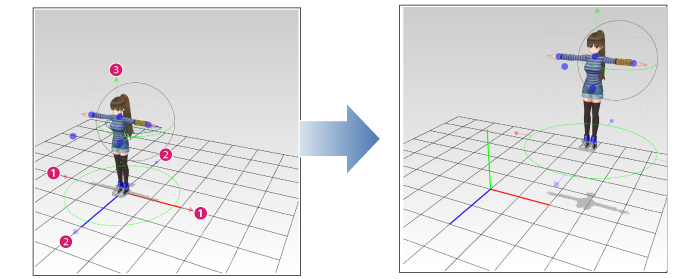
①左右に移動(赤矢印)
[赤]の矢印に沿ってドラッグします。3Dキャラクター素材全体が矢印の方向に移動します。
②前後に移動(青矢印)
[青]の矢印に沿ってドラッグします。3Dキャラクター素材全体が矢印の方向に移動します。
③上下に移動(緑矢印)
[緑]の矢印に沿ってドラッグします。3Dキャラクター素材全体が矢印の方向に移動します。
|
|
3Dキャラクター素材全体の移動は、[詳細]ビューでも行えます。操作方法の詳細については、『3Dキャラクター素材の詳細ビュー』→『モデル位置』を参照してください。 |
3Dキャラクター素材全体を回転する
緑色のリングにマウスカーソルを合わせ、ドラッグします。リングに沿って、3Dキャラクター素材全体が回転します。
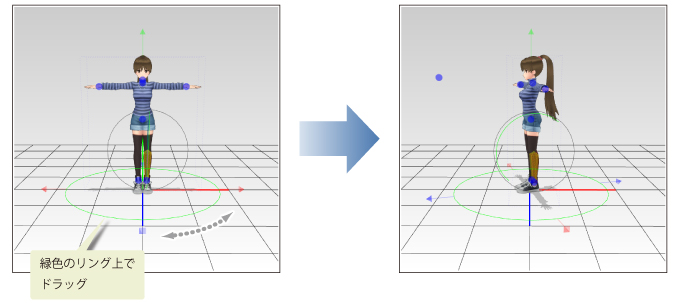
|
|
3Dキャラクター素材全体の回転は、[詳細]ビューでも行えます。操作方法の詳細については、『3Dキャラクター素材の詳細ビュー』→『モデル回転』を参照してください。 |