


音声クリップの追加方法
[音声クリップ]の追加方法を説明します。
1音声トラックを選択する
[タイムライン]ビューで、[音声クリップ]を追加したい[音声トラック]を選択します。

2フレームを選択する
[タイムライン]ビューで、音声クリップを作成したいフレームを選択します。
|
|
すでに[音声クリップ]があるフレームにも、[音声クリップ]を追加できます。再生時には、複数の[音声クリップ]が同時に再生されます。 |
3ダイアログを開く
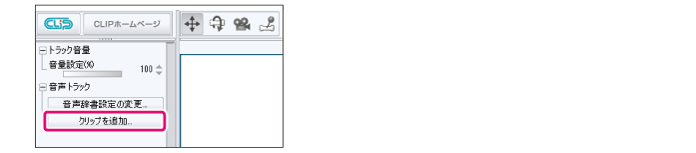
[詳細]ビューで、[クリップを追加]をクリックします。[音声クリップを追加]ダイアログが表示されます。
|
|
[編集]メニュー→[クリップを追加]を選択しても、[音声クリップ]を追加できます。 |
4ダイアログを設定する
ダイアログで[音声クリップ]の設定を行います。

①[テキスト]にセリフを文字入力します。
②[速度補正]で、しゃべる速さを調整します。
③[OK]をクリックします。
5音声クリップが追加される
ダイアログが閉じると、選択中のフレームの位置に、[音声クリップ]が追加されます。

音声クリップを追加ダイアログ
セリフを文字入力し、選択中のフレームの位置に[音声クリップ]を追加できます。
また、音声辞書が「MegpoidTalk」に設定されている場合は、「MegpoidTalk」の制御文字コマンド・非言語音を入力できます。
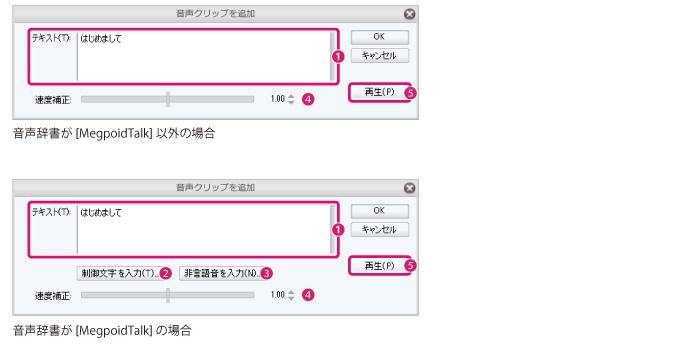
①テキスト
再生したい音声のセリフを、文字入力します。
②制御文字を入力
クリックすると、[制御文字を入力]ダイアログが開きます。

[コマンド]と[値]を指定して[OK]をクリックすると、[音声クリップを追加]ダイアログの[テキスト]に、「MegpoidTalk」の制御文字コマンドが入力されます。
|
|
制御文字コマンドの詳細については、「MegpoidTalk」のマニュアルを参照してください。 |
③非言語音を入力
クリックすると、[非言語音を入力]ダイアログが開きます。

[非言語音]を指定して[OK]をクリックすると、[音声クリップを追加]ダイアログの[テキスト]に、「MegpoidTalk」の非言語音が入力されます。
|
|
非言語音の詳細については、「MegpoidTalk」のマニュアルを参照してください。 |
④速度補正
しゃべる速さを調整します。
⑤再生
ダイアログで設定中の内容を、プレビュー再生できます。