


Tab-Mate Controllerに機能を設定する
Tab-Mate Controllerの基本機能とクイックメニューに、機能を設定する方法を説明します。
基本機能を設定する
[ファイル]メニュ―→[Tab-Mate Controller]→[Tab-Mate Controller設定]を選択すると、[Tab-Mate Controller設定]ダイアログが開きます。ダイアログでTab-Mate Controllerの基本機能を設定できます。
Tab-Mate Controller設定ダイアログ
CLIP STUDIO ACTIONの動作を、Tab-Mate Controllerに割り当てます。また、コントロールスティックが真ん中の位置のときの感度も、調整できます。
|
|
Tab-Mate Controller(別売)の購入については、創作活動応援サイト『CLIP』を参照してください。 |
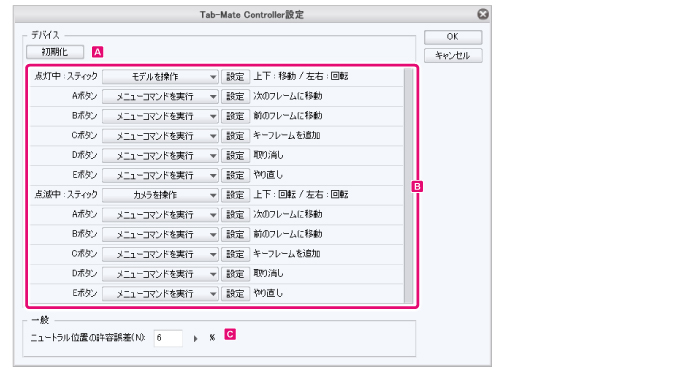
A.初期化
Tab-Mate Controllerの設定を、初期状態に戻します。
B.機能設定
CLIP STUDIO ACTIONの動作を、Tab-Mate Controllerに割り当てます。
設定できる機能は、コントロールスティックとボタンで異なります。
|
|
Tab-Mate Controllerの各部の名称については『各部の名称・操作モードの切り替え』を参照してください。 |
①コントロールスティックに設定する場合
コントロールスティックには、下記の機能を設定できます。
無効
コントロールスティックに機能を割り当てません。
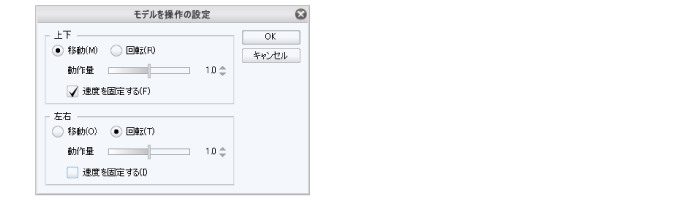
モデルを操作
3Dキャラクター素材が、移動または回転します。[設定]をクリックすると、[モデルを操作の設定]ダイアログが開きます。ダイアログで、コントロールスティックの上下・左右に、機能を割り当てます。
|
移動 |
コントロールスティックを倒すと、3Dキャラクター素材が移動します。 |
|
回転 |
コントロールスティックを倒すと、3Dキャラクター素材が回転します。 |
|
動作量 |
移動・回転の動作量を設定します。数値が大きいほど、移動・回転する量が大きくなります。 |
|
速度を固定する |
オンにすると、一定の速度で移動・回転します。オフにすると、コントロールスティックを倒した量が多いほど、移動・回転が早くなります。 |
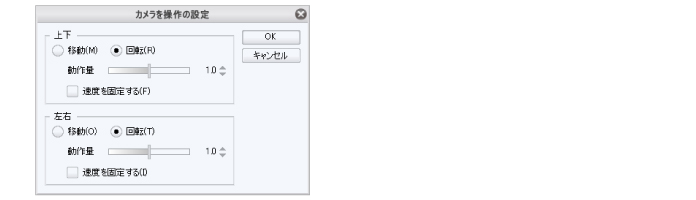
カメラを操作
カメラアングルが移動または回転します。[設定]をクリックすると、[カメラを操作の設定]ダイアログが開きます。
ダイアログで、コントロールスティックの上下・左右に、機能を割り当てます。
|
移動 |
コントロールスティックを倒すと、カメラアングルが移動します。 |
|
回転 |
コントロールスティックを倒すと、カメラアングルが回転します。 |
|
動作量 |
移動・回転の動作量を設定します。数値が大きいほど、移動・回転する量が大きくなります。 |
|
速度を固定する |
オンにすると、一定の速度で移動・回転します。オフにすると、コントロールスティックを倒した量が多いほど、移動・回転が早くなります。 |
②ボタンに設定する場合
プルダウンメニューから設定したい機能を選択すると、関連するダイアログが表示され、下記の機能を設定できます。
|
|
[設定]をクリックしても、関連するダイアログが開きます。 |
無効
ボタンに機能を割り当てません。
メニューコマンドを実行
CLIP STUDIO ACTIONのメニュー項目を、ボタンに割り当てます。ダイアログで内容を設定します。
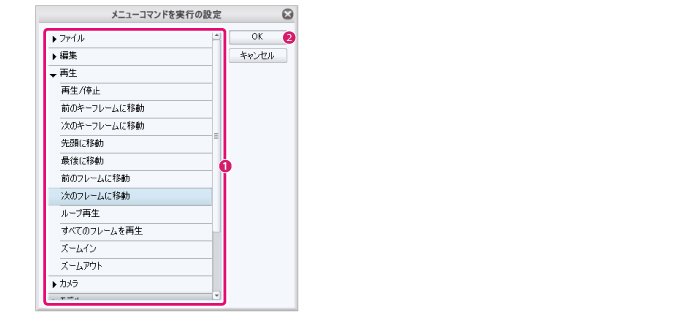
①ダイアログ内のメニュー項目を選択します。
②[OK]をクリックすると、機能が割り当てられます。
修飾キーを割り当て
修飾キー([Ctrl]・[Shift]・[Alt]・[Space])を押したときと同じ状態になります。ダイアログで内容を設定します。

①割り当てたい修飾キーを選択します。複数の項目を選択した場合は、複数の修飾キーを同時に押した状態に設定されます。
②[OK]をクリックすると、機能が割り当てられます。
C.ニュートラル位置の許容誤差
コントロールスティックが真ん中の位置のときの感度を調整します。操作中に[ステージ]ビューの操作がぶれる、何もしていないときに3Dキャラクター素材が移動するなどの問題が発生した場合、値を調整すると、改善することがあります。