


ポーズパレット
[ポーズ]パレットとは、キャラクターのポーズを読み込み、管理するパレットです。
ポーズパレットの機能
[ポーズ]パレットの各部の名称と機能について、説明します。
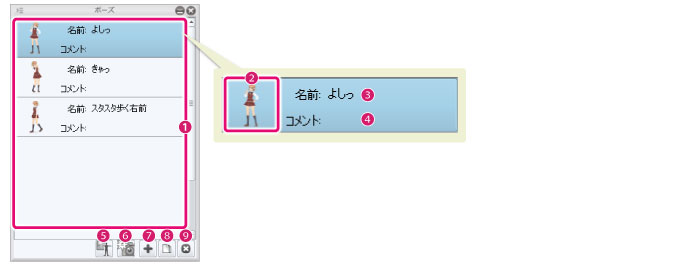
①ポーズリスト
キャラクターが保有しているポーズの一覧です。キャラクターは、複数のポーズを保有できます。
各ポーズをクリックすると、プレビューエリア上のキャラクターにポーズを適用します。
②サムネイル
ポーズのサムネイルです。
|
|
サムネイルが設定されていない場合は、ポーズリストの下にある[サムネイルの撮影]で撮影できます。 |
③名前
ポーズ名が表示されます。ダブルクリックすると、ポーズ名を入力できます。
④コメント
ポーズのコメントや説明が表示されます。ダブルクリックすると、コメントを入力できます。
⑤登録
プレビューエリア上のキャラクターにつけたポーズを登録できます。
⑥サムネイルの撮影
サムネイルを作成したいパーツを選択して、[サムネイルの撮影]をクリックすると、サムネイルモードに切り替わります。プレビューエリアで、選択したパーツのサムネイルを撮影できます。撮影方法については、『キャラクター素材のサムネイル設定』の手順2以降を参照してください。
⑦追加
ポーズ用のファイル(拡張子:pep)を読み込みます。
|
|
·[ポーズ]パレットに、ポーズ用のファイル(拡張子:pep)をドラッグ&ドロップしても、ファイルを読み込めます。 ·CLIP STUDIO を起動して、ポーズ素材をドラッグ&ドロップしても、ポーズを読み込めます。 |
⑧複製
選択したポーズを複製します。
⑨削除
選択したポーズを削除します。