


3D背景編集画面の各部名称
3D背景編集画面の各部の名称について説明します。
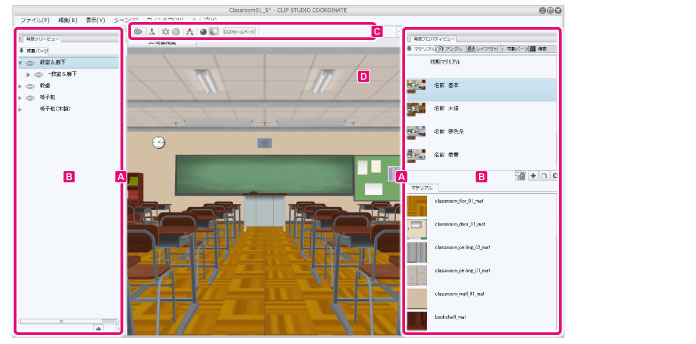
A.パレットドック
複数のパレットを格納する領域です。詳しい操作方法については、『解説:パレット・パレットドックの操作』を参照してください。
B.パレット
各種設定を行うための画面です。パレットにはさまざまな種類があります。この画面ではパレットドックに格納されていますが、ウィンドウやダイアログのように単独の表示もできます。3D背景編集画面では、下記のパレットがあります。
|
|
パレットの操作については、『解説:パレット・パレットドックの操作』を参照してください。 |
C.コマンドバー
メインウィンドウ上部にある各種機能のアイコンが並んでいる部分を「コマンドバー」といいます。[コマンドバー]のアイコンをクリックすると、機能を実行できます。

①CLIP STUDIOを起動
CLIP STUDIOが起動します。
|
|
CLIP STUDIO は、創作活動をサポートすることを目的としたツールです。CLIP STUDIOの詳細については、『CLIP STUDIOとは?』を参照してください。 |
②カメラ位置をリセット
カメラの位置・角度などを、初期状態に戻します。
③編集対象を注視
編集対象がプレビューエリアの中心へ表示されるように、カメラが移動します。
|
背景のパーツを選択している場合 |
選択中のパーツが、プレビューエリアの中心へ表示されるように、カメラが移動します。 |
|
背景のパーツを選択していない場合 |
表示中の背景が、プレビューエリアの中心へ表示されるように、カメラが移動します。 |
④マニピュレータの表示・非表示
オンにすると、選択中の3D背景にマニピュレータが表示されます。マニピュレータを表示すると、ドラッグで3D背景のパーツを移動できます。詳しくは、『マニピュレータ』を参照してください。
⑤ライティングの有効化・無効化
オンにすると、光源の設定が、3D背景に反映されます。
⑥光源方向
ライティングを有効にしている場合、アイコンをドラッグすると、光源の方向を設定できます。
⑦CLIP ホームページ
Webブラウザが開き、『CLIP』のWebページが表示されます。
D.プレビューエリア
3D背景の状態を確認する画面です。プレビューエリアをドラッグすると、編集中の3D背景を見る方向が変えられます。また、3D背景自体の向きなどを変えられます。操作方法については、『プレビューエリア(3D背景)』を参照してください。