モーションシェル設定に使用するマニピュレータについて、説明します。
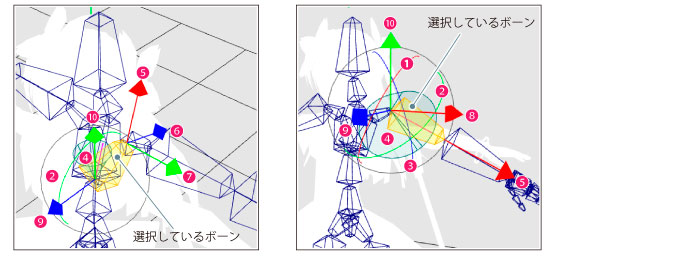
移動したいボーンをクリックして選択すると、下図のマニピュレータが表示されます。移動したい方向のマニピュレータに沿ってボーンをドラッグします。
|
[赤]のリングに沿ってドラッグします。選択中のボーンがリングの方向に回転します。
[緑]のリングに沿ってドラッグします。選択中のボーンがリングの方向に回転します。
[青]のリングに沿ってドラッグします。選択中のボーンがリングの方向に回転します。
ボーンを回転できる範囲が表示されます。
[赤]の矢印に沿ってドラッグします。選択中のボーンが矢印の方向に伸縮します。
[青]の矢印に沿ってドラッグします。選択中のボーンが矢印の方向に伸縮します。
[緑]の矢印に沿ってドラッグします。選択中のボーンが矢印の方向に伸縮します。
[赤]の矢印に沿ってドラッグします。関節点(矢印の起点)が矢印の方向に移動し、連動してボーンが伸縮します。選択したボーンの親側(ボーンの太い端)の関節点の位置を変更できます。他の関節点の位置は変わりません。
[青]の矢印に沿ってドラッグします。関節点(矢印の起点)が矢印の方向に移動し、連動してボーンが伸縮します。選択したボーンの親側(ボーンの太い端)の関節点の位置を変更できます。他の関節点の位置は変わりません。
[緑]の矢印に沿ってドラッグします。関節点(矢印の起点)が矢印の方向に移動し、連動してボーンが伸縮します。選択したボーンの親側(ボーンの太い端)の関節点の位置を変更できます。他の関節点の位置は変わりません。
|
[モーションシェル設定画面]に切り替わると同時に、表示されるマニピュレータです。キャラクター全体を移動できます。移動したい方向のマニピュレータに沿ってドラッグします。
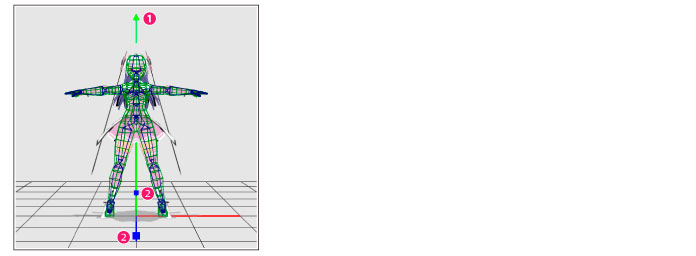
[緑]の矢印に沿ってドラッグします。ボーン全体が矢印の方向に移動します。
[青]の矢印に沿ってドラッグします。ボーン全体が矢印の方向に移動します。
≪前のページに戻る| | 次のページに進む≫
Copyright (c) CELSYS,Inc. All Rights Reserved.