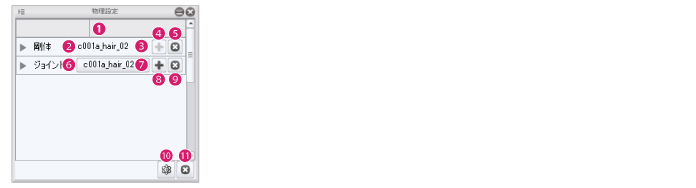
キャラクターの髪や洋服など、標準ボーン以外のボーンに物理パラメータを設定するパレットです。物理パラメータを設定したボーンは、CLIP STUDIO ACTIONでキャラクターを動かすと、自然な揺れ方で動きます。
[物理設定]パレットの各部の名称と機能について、説明します。
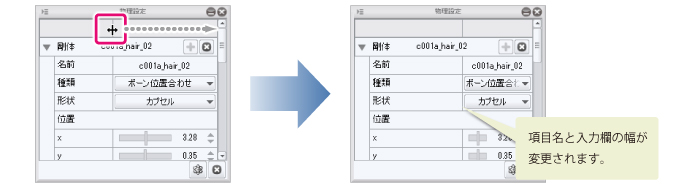
中央の線にマウスカーソルを合わせてドラッグすると、[物理設定]パレットの項目名と入力欄の幅を変更できます。
o
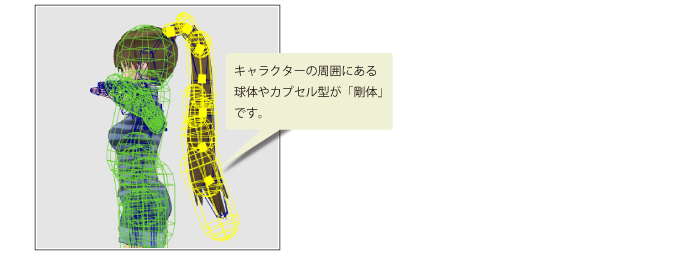
剛体に関する設定を行います。剛体とは、キャラクターに物理演算を設定するための塊です。1つのボーンにつき1つ作成されます。[▼]をクリックすると、剛体の設定項目の表示・非表示を切り替えられます。剛体の設定項目については、『剛体の設定項目』を参照してください。
選択中の剛体の名前です。通常は、剛体に関連付けされているボーン名が表示されます。
キャラクターに剛体を追加します。剛体を設定したいボーンを選択し、[剛体の追加]をクリックすると、剛体が作成されます。
|
プレビューエリアで選択した剛体を削除します。
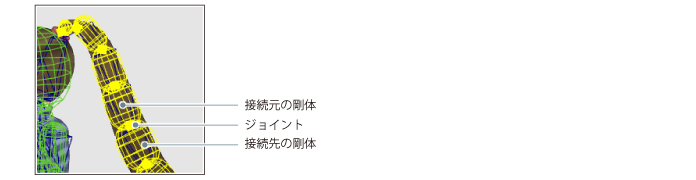
ジョイントに関する設定を行います。ジョイントとは、剛体と剛体の間にある接続部分のことです。1つの剛体に対して、複数のジョイントを作成できます。[▼]をクリックすると、ジョイントの設定項目の表示・非表示を切り替えられます。ジョイントの設定項目については、『ジョイントの設定項目』を参照してください。

選択中の剛体に複数のジョイントがある場合、設定したいジョイントを選択します。
キャラクターにジョイントを追加します。親側でジョイントを作成したい剛体を選択し、[ジョイントの追加]をクリックすると、ジョイントが作成されます。
プレビューエリアで選択したジョイントを削除します。
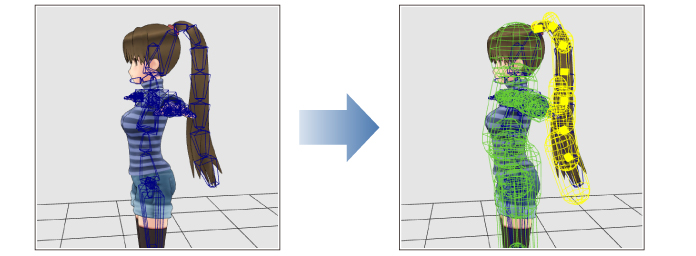
標準ボーンが設定されているキャラクターに、剛体を追加します。いずれかのボーンが標準ボーンと接続している場合、髪や服などのボーンにも剛体が追加できます。また、標準ボーン以外の剛体には、ジョイントも追加されます。
キャラクターに設定されている、すべての剛体を削除します。
[物理設定]パレットの[剛体]の各項目について、説明します。
|
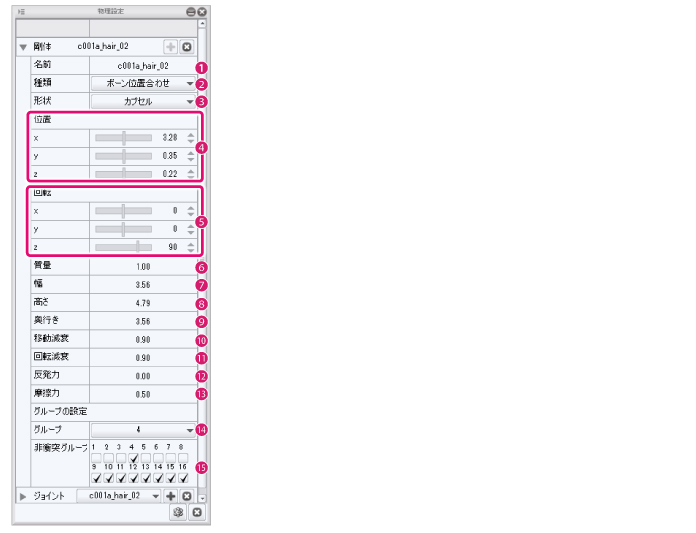
剛体の名前です。入力欄をクリックすると、剛体の名前を入力できます。通常は、剛体に関連付けされているボーン名が表示されます。
剛体の種類を選択します。
|
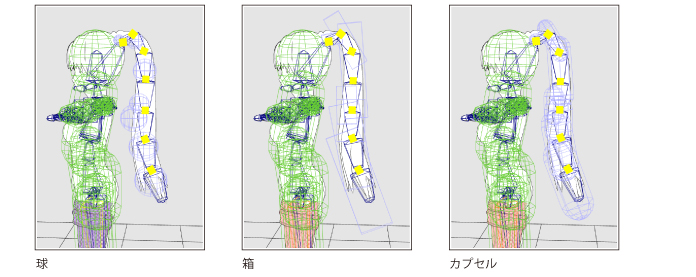
剛体の形状を選択します。剛体の形状は、[球]・[箱]・[カプセル]の3種類です。
剛体の位置をスライダーで調整します。
|
剛体の角度をスライダーで調整します。
|
剛体の質量を設定します。入力欄をクリックすると、数値を入力できます。[物理演算]や[ボーン位置合わせ]に設定された剛体どうしが衝突した場合、質量が小さい剛体の方が大きく影響を受けます。
剛体の幅を設定します。入力欄をクリックすると、数値を入力できます。
・ 剛体の形状が[箱]の場合は、幅の半分の値を設定します。
・ 剛体の形状が[球]・[カプセル]の場合は、半径を設定します。
剛体の高さを設定します。入力欄をクリックすると、数値を入力できます。[形状]で設定した項目により、入力する値が異なります。
・ 剛体の形状が[箱]の場合、高さの半分の値を設定します。
・ 剛体の形状が[カプセル]の場合、カプセルの2つの球の中心間距離を設定します。
・ 剛体の形状が[球]の場合、値が無効になります。設定する必要はありません。
剛体の奥行を設定します。入力欄をクリックすると、数値を入力できます。[形状]で設定した項目により、入力する値が異なります。
・ 剛体の形状が[箱]の場合、奥行きの半分の値を設定します。
・ 剛体の形状が[カプセル]・[球]の場合、値が無効になります。設定する必要はありません。
剛体が動くときに、移動速度を徐々に遅くします。入力欄をクリックすると、数値を入力できます。0~1の値が有効です。数値を大きくするほど、動きが短時間で小さくなります。
剛体が動くときに、回転速度を徐々に遅くします。入力欄をクリックすると、数値を入力できます。0~1の値が有効です。数値を大きくするほど、動きが短時間で小さくなります。
他の剛体と接触したときに、剛体が反発して跳ね返る強さを設定します。入力欄をクリックすると、数値を入力できます。数値を大きくするほど、強く跳ね返ります。
他の剛体の上に重なったときに、剛体間の摩擦による抵抗を設定します。入力欄をクリックすると、数値を入力できます。数値を大きくするほど、摩擦による抵抗が大きくなり、動作が遅くなります。
複数の剛体(ボーン)ごとにグループを設定できます。剛体をグループに分けておくと、特定の剛体同士が衝突しないように調整するなどの効果をつけられます。
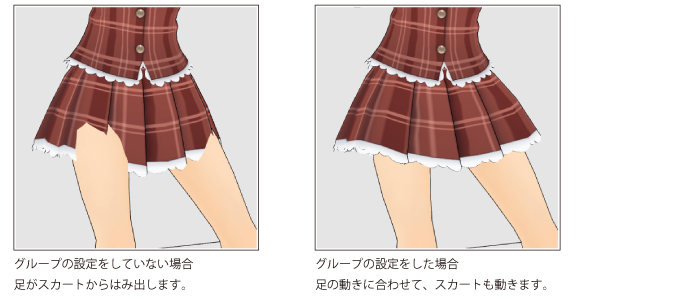
剛体ごとにグループを設定します。プルダウンメニューから数字を選択します。
衝突させたくない剛体のグループを選択します。
[物理設定]パレットの[ジョイント]の各項目について、説明します。
|

ジョイントの名前を設定します。クリックすると、ジョイントの名前を入力できます。通常は、[接続元の剛体]と同じ名前が表示されます。
接続元の剛体を設定します。プルダウンメニューから、剛体の名前を選択します。[標準ボーンに剛体を追加]で剛体を追加した場合は、ジョイントを選択すると、剛体の名前が表示されます。
接続先の剛体を設定します。プルダウンメニューから、剛体の名前を選択します。[標準ボーンに剛体を追加]で剛体を追加した場合は、ジョイントを選択すると、剛体の名前が表示されます。
ジョイントの位置をスライダーで調整します。ジョイントの位置のx・y・z の基準は、キャラクターの足元の軸です。詳しくは、『x・y・zの基準値について』を参照してください。
|
ジョイントの角度をスライダーで調整します。ジョイントの角度のx・y・z の基準は、[接続元の剛体]です。詳しくは、『x・y・zの基準値について』を参照してください。
|
|
ジョイントの移動範囲を設定します。入力欄をクリックすると、数値を入力できます。ジョイントの移動制限のx・y・z の基準は、[接続元の剛体]です。詳しくは、『x・y・zの基準値について』を参照してください。
|
ジョイントの回転範囲をスライダーで設定します。ジョイントのx・y・z の基準は、[接続元の剛体]の向きに[回転]で設定した値を足したものです。詳しくは、『x・y・zの基準値について』を参照してください。
|
|
ジョイントにばねの力を追加します。[ばね移動]では、ばねを引っ張ってから元に戻る力を設定します。入力欄をクリックすると、数値を入力できます。ばね移動のx・y・z の基準は、[接続元の剛体]です。詳しくは、『x・y・zの基準値について』を参照してください。
|
ジョイントにばねの力を追加します。[ばね回転]では、ばねを曲げてから元に戻る力を設定します。スライダーで、数値を調整できます。ばね回転のx・y・z の基準は、[接続元の剛体]です。詳しくは、『x・y・zの基準値について』を参照してください。
|
[物理設定]パレットのx・y・zの基準は、設定する項目により異なります。
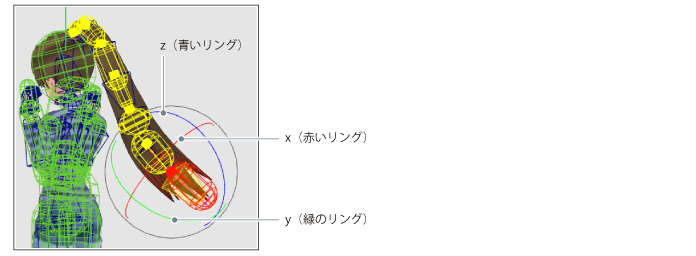
剛体や接続元の剛体を基準にする場合は、剛体に関連付けされているボーンの位置や向きが基準になります。ボーンの位置や向きは、ボーンを選択したときに表示されるマニピュレータで確認できます。x(赤いリング)、y(緑のリング)、z(青いリング)です。赤いリングに垂直な方向を「赤い軸の方向」と呼びます。青、緑のリングについても同様です。
|
キャラクターの足元の軸で確認できます。x(赤い軸)、y(緑の軸)、z(青い軸)です。

≪前のページに戻る| | 次のページに進む≫
Copyright (c) CELSYS,Inc. All Rights Reserved.