


物理設定を行う
[物理設定]パレットを使用して、キャラクターに物理設定を行う流れについて説明します。ここでは、すでに標準ボーンが設定されているキャラクターに対して、物理演算を設定します。
|
|
[ボディ]・[ヘア]・[アクセサリ]のパーツごとに物理設定を行い、保存をしたい場合は、各パレットから、物理設定を行いたいパーツを選択してから、物理設定を行います。 |
1 キャラクターに物理オブジェクトを配置する
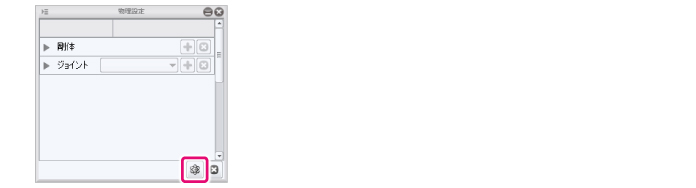
[物理設定]パレットの[標準ボーンに剛体を追加]をクリックします。
2 剛体を選択する
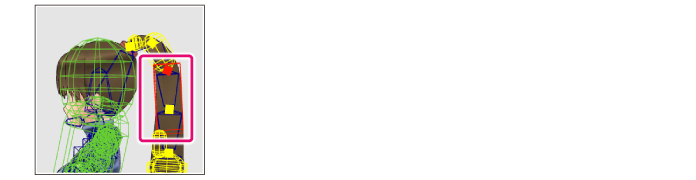
プレビューエリアから、設定したい剛体をクリックします。
3 剛体を設定する
[物理設定]パレットで、剛体を設定します。
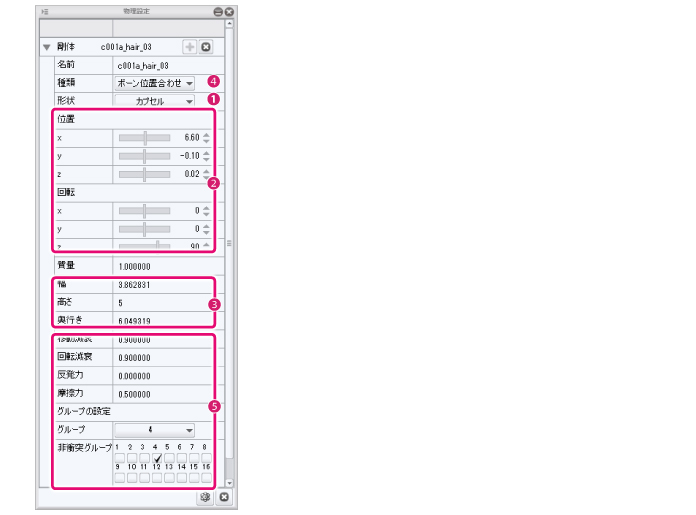
① [形状]から、剛体の形状を選択します。
② [位置]・[回転]で、剛体の位置や角度を調整します。
③ [幅]・[高さ]・[奥行き]で剛体のサイズを調整します。
④ [種類]から剛体の種類を選択します。
⑤ その他の項目で、剛体の動作を調整します。
|
|
・ [物理設定]パレットの設定項目については、『剛体の設定項目』を参照してください。 ・ 設定中にキャラクターの表示サイズや角度などを変更したい場合は、『カメラアングルの操作』を参照してください。 ・ 剛体が動いて設定できない場合は、[モデル]メニュー→[物理演算]→[再生時のみ物理演算]を選択します。モーションやポーズの再生時のみ、剛体が動くようになります。設定を元に戻す場合は、[モデル]メニュー→[物理演算]→[常に物理演算]を選択します。 |
4 ジョイントを選択する
プレビューエリアから、設定したいジョイントをクリックします。

5 ジョイントを設定する
[物理設定]パレットで、ジョイントを設定します。
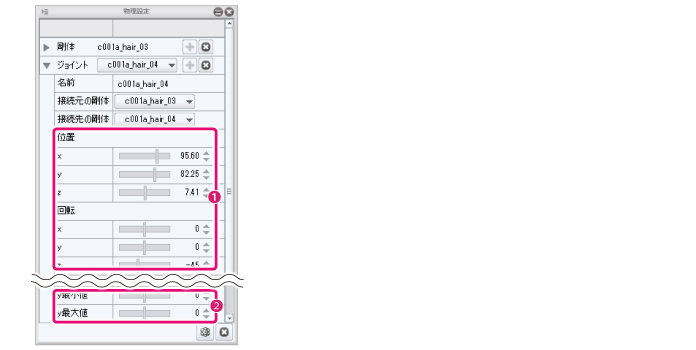
① [位置]・[回転]で、ジョイントの位置や角度を調整します。
② その他の項目で、ジョイントの動作を調整します。
|
|
・ [物理設定]パレットの設定項目については、『ジョイントの設定項目』を参照してください。 ・ 設定中にキャラクターの表示サイズや角度などを変更したい場合は、『カメラアングルの操作』を参照してください。 ・ 剛体が動いて設定できない場合は、[モデル]メニュー→[物理演算]→[再生時のみ物理演算]を選択します。モーションやポーズの再生時のみ、剛体が動くようになります。設定を元に戻す場合は、[モデル]メニュー→[物理演算]→[常に物理演算]を選択します。 |
6 設定を完了する
必要に応じて、剛体やジョイントごとに、手順2から手順5までの操作を行います。

| ツイート |
|
Copyright (c) CELSYS,Inc. All Rights Reserved.