


キャラクターモーションパレットの機能
[キャラクターモーション]パレットの各部の名称と機能について、説明します。
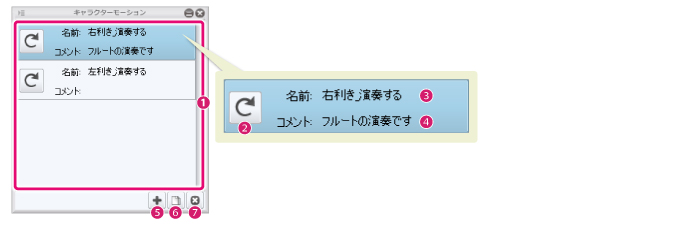
① キャラクターモーションリスト
キャラクターが保有しているモーションの一覧です。3Dオブジェクトは、複数のモーションを保有できます。
② キャラクターモーションを再生
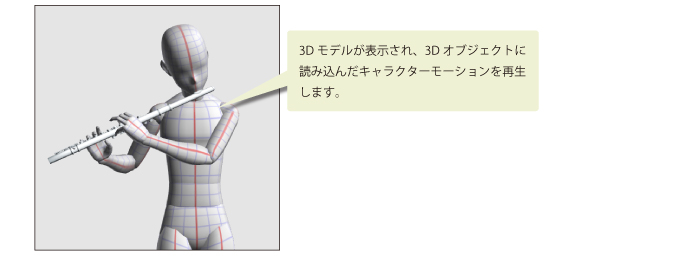
クリックすると、プレビューエリア上に3Dモデルが表示され、3Dオブジェクトに読み込んだモーションを再生します。再度クリックすると、モーションの再生を停止します。
③ 名前
キャラクターモーション名が表示されます。ダブルクリックすると、キャラクターモーション名を入力できます。キャラクターモーション名が設定されていない場合は、「名称未設定」と表示されます。
④ コメント
キャラクターモーションのコメントや説明が表示されます。ダブルクリックすると、コメントを入力できます。
⑤ 追加
キャラクターモーション用のファイル(拡張子:cmt)を読み込みます。
|
|
・ [モーション]パレットに、キャラクターモーション用のファイル(拡張子:cmt)をドラッグ&ドロップしても、ファイルを読み込めます。 ・ CLIP STUDIO を起動して、モーション素材をドラッグ&ドロップしても、モーションを読み込めます。 |
⑥ 複製
選択したキャラクターモーションを複製します。
⑦ 削除
選択したキャラクターモーションを削除します。
| ツイート |
|
Copyright (c) CELSYS,Inc. All Rights Reserved.