


放射ぼかし
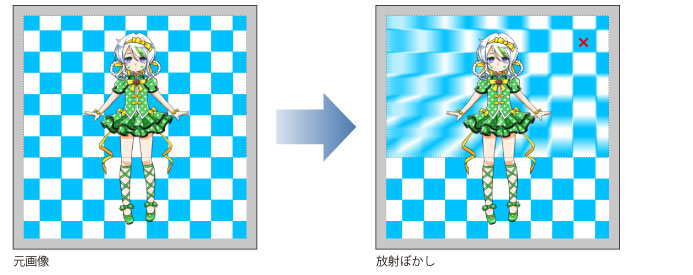
フィルターを適用したいレイヤーを選択し、[フィルター]メニュー→[ぼかし]→[放射ぼかし]を選択すると、[放射ぼかし]ダイアログが表示されます。レイヤーの画像を同心円状に平均化して滑らかに変換できます。
|
対象レイヤー |
ラスターレイヤー(グレー) ラスターレイヤー(カラー) |
|
|
·レイヤーに[フィルター]→[ぼかし]の効果を適用する方法については、『ぼかしフィルターの効果を適用する』を参照してください。 ·選択範囲を作成すると、選択範囲だけに効果が適用されます。効果を適用したあとは、範囲を変更できません。 ·[放射ぼかし]ダイアログの設定項目については、次の『放射ぼかしダイアログ』に進んでください。 |
放射ぼかしダイアログ

|
|
ダイアログ表示中、キャンバスに赤いバツ印(×)が表示されます。ドラッグすると、効果の中心を設定できます。 |
①ぼかす量
画像をぼかす量を設定できます。
②ぼかす方向
ぼかす方向を[両方向]・[外方向]・[中心点方向]から選択できます。

③ぼかす方法
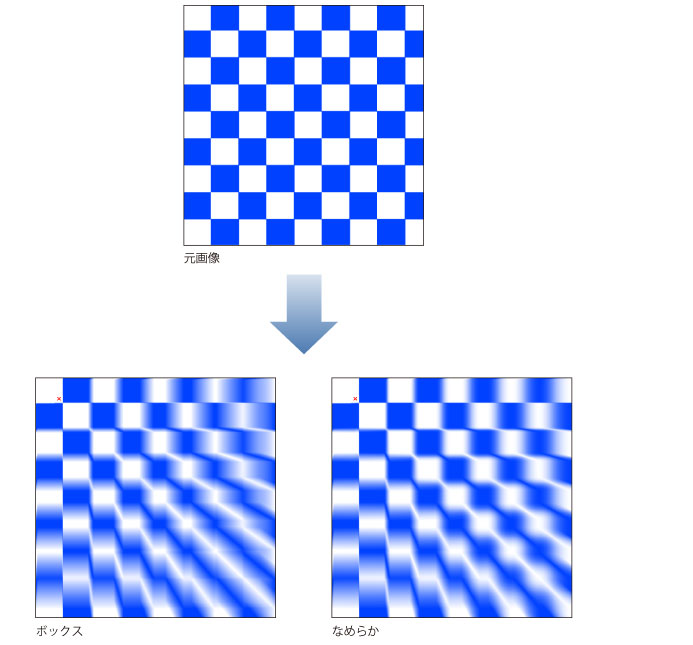
ぼかす方法を[ボックス]・[なめらか]から選択できます。
④プレビュー
オンにすると、[放射ぼかし]ダイアログで設定した内容が、キャンバスにプレビュー表示されます。