POSE STUDIOの[編集]メニューの機能について説明します。
誤った操作を行ったなどの場合、[取り消し]を選択すると、操作を取り消せます。
誤って[取り消し]を実行したなどの場合、[やり直し]を選択すると、操作をやり直せます。
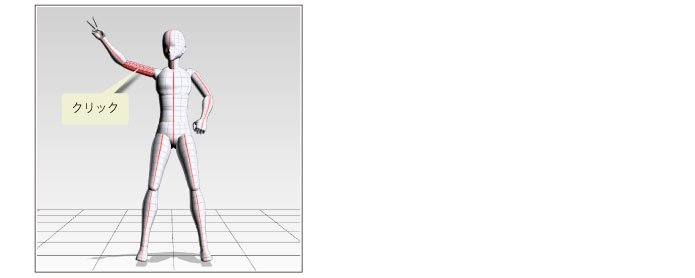
選択した[パーツ]から先につけてあるポーズを、コピーします。ここでは、「右腕」につけてあるポーズをコピーする手順を説明します。
1 パーツを選択する
コピーしたい[パーツ]を選択します。ここでは、「右腕」を選択します。
2 コマンドを選択する
[編集]メニュー→[ポーズのコピー]を選択します。
3 ポーズのコピーが完了する
選択した[パーツ]のポーズが、コピーされました。
[ポーズのコピー]でコピーしたポーズを、同じモデル、または別のモデルのパーツに適用します。
ポーズを適用できる位置は、下記の通りです。
・ 「右腕」から「左腕」のように、同じモデル・別のモデルの左右対称の位置にあるパーツ
・ 別のモデルの同じパーツ
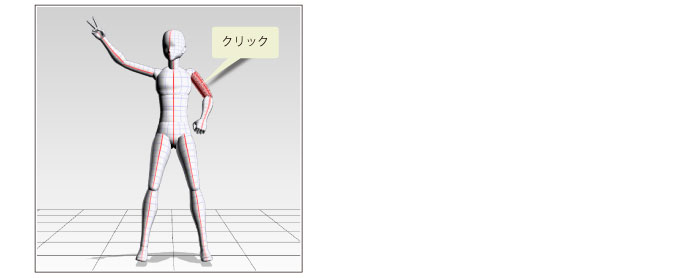
ここでは、「右腕」のポーズをコピーしてある状態で、同じモデルの「左腕」にポーズを適用する手順を説明します。
1 ポーズを適用するパーツを選択する
ポーズを適用するパーツを選択します。ここでは、「左腕」を選択します。
2 コマンドを選択する
[編集]メニュー→[ポーズのペースト]を選択します。
3 ポーズの適用が完了する
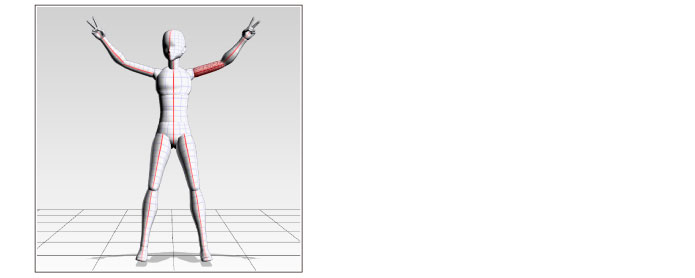
選択した[パーツ]にポーズが適用されました。
|
|
パーツを選択しない状態でポーズをコピーして、パーツを選択しない状態で別のモデルにペーストすると、モデル全体のポーズを適用できます。 |
≪前のページに戻る| | 次のページに進む≫
Copyright (c) CELSYS,Inc. All Rights Reserved.