POSE STUDIOの[ファイル]メニューの機能について説明します。
POSE STUDIOでモデルを編集するためのシーンファイル(拡張子:pes)を新規作成します。
POSE STUDIOのシーンファイル(拡張子:pes)を開きます。
メニューをクリックすると、[ファイルを開く]ダイアログが表示されます。開きたいファイルを選択し、[開く]をクリックすると、POSE STUDIOのワークエリアに選択したファイルが表示されます。
シーンファイル(拡張子:pes)を同じファイルに上書き保存します。初回保存時のみ、ファイル名や保存場所をダイアログで設定します。
編集中のファイルを、以前保存した同ファイルとは別のファイルとして、別名で保存します。
ワークエリアにモデルを追加します。
メニューをクリックすると、[ファイルを開く]ダイアログが開きます。3Dデータ(拡張子:FBX、LWO、LWS、OBJ、M3C)を指定します。[モデルレイヤー]が新規作成され、ワークエリアにモデルが追加されます。
|
|
CLIPで配布されるZIP圧縮された3Dモデル素材を、POSE STUDIOのアプリケーションウィンドウにドラッグ&ドロップしても、モデルを追加できます。また、3Dデータ(拡張子:FBX、LWO、LWS、OBJ、M3C)も同様に、ドラッグ&ドロップしてモデルを追加できます。 |
[モデルレイヤー]パレットで選択中のレイヤーのモデルが、ワークエリアから削除されます。
ワークエリアにPOSE STUDIOの初期設定モデルを追加します。
メニューをクリックすると、[モデルレイヤー]が新規作成され、ワークエリアに[ポーズスタジオ(男性)]が追加されます。
メニューをクリックすると、[モデルレイヤー]が新規作成され、ワークエリアに[ポーズスタジオ(女性)]が追加されます。
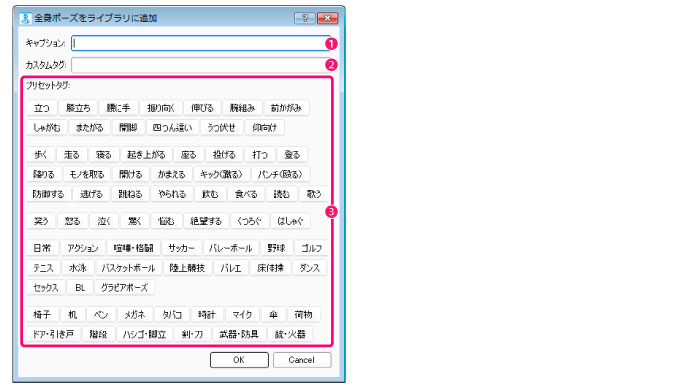
編集中のモデルのポーズを、[ポーズライブラリ]パレットに保存します。メニューをクリックすると、[全身ポーズをライブラリに追加]ダイアログが開きます。[キャプション]と[タグ](ポーズを整理するためのキーワード)を設定し、[OK]をクリックすると、[ポーズライブラリ]パレットにポーズが保存されます。
登録するポーズの名前を入力します。
登録するポーズを整理するための、キーワードを入力します。
登録するポーズを整理するためのキーワードを、ボタンをクリックして指定します。キーワードは複数指定できます。
モデルの右手のポーズを、[ポーズライブラリ]パレットに保存します。メニューをクリックすると、[右手をハンドポーズとしてライブラリに追加]ダイアログが開きます。[キャプション]と[タグ](ポーズを整理するためのキーワード)を設定し、[OK]をクリックすると、[ポーズライブラリ]パレットに手のポーズが保存されます。
|
|
ポーズを右手で登録した場合でも、ポーズをつけるときは左右どちらの手にも適用できます。 |
モデルの左手のポーズを、[ポーズライブラリ]パレットに保存します。メニューをクリックすると、[左手をハンドポーズとしてライブラリに追加]ダイアログが開きます。[キャプション]と[タグ](ポーズを整理するためのキーワード)を設定し、[OK]をクリックすると、[ポーズライブラリ]パレットに手のポーズが保存されます。
|
|
ポーズを左手で登録した場合でも、ポーズをつけるときは左右どちらの手にも適用できます。 |
POSE STUDIOのポーズデータ(拡張子:pep)を読み込み、編集中のモデルにポーズをつけます。読み込んだポーズデータは、[ポーズライブラリ]パレットの[ユーザー]に登録されます。
|
|
CLIPで配布されるZIP圧縮されたポーズデータを、POSE STUDIOのアプリケーションウィンドウにドラッグ&ドロップしても、編集中のモデルにポーズをつけられます。また、POSE STUDIOのポーズデータ(拡張子:pep)も同様に、ドラッグ&ドロップしてポーズをつけられます。なお、読み込んだポーズデータは、[ポーズライブラリ]パレットの[ユーザー]には登録されません。 |
[ポーズライブラリ]パレットで選択中のポーズを、POSE STUDIOのポーズデータ(拡張子:pep)として書き出します。
シーンを画像ファイル(拡張子:png)で書き出すときの、画像の幅・高さを設定します。
メニューをクリックすると[書き出し設定]ダイアログが開きます。
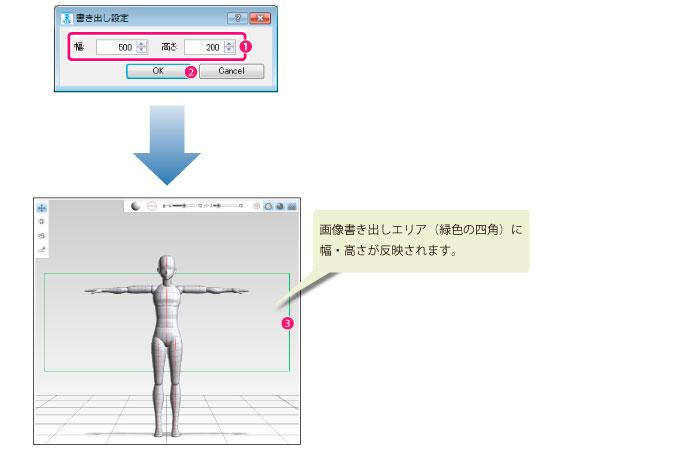
① 画像ファイルで書き出すときの[幅]・[高さ]を設定します。
② [OK]をクリックします。
③ 設定した幅・高さは、ワークエリア内の[画像書き出しエリア]に反映されます。
|
|
IllustStudioやComicStudioから、POSE STUDIOを起動した場合は、[書き出し設定]は使用できません。 |
シーンを画像ファイルに書き出します。
IllustStudioの新規レイヤーに、画像が書き出されます。書き出し後、POSE STUDIOを終了すると、IllustStudioが再度表示されます。
ComicStudioの新規レイヤーに、画像が書き出されます。書き出し後、POSE STUDIOを終了すると、ComicStudioが再度表示されます。
[ファイル]メニュー→[書き出し設定]で設定した幅・高さで、画像が書き出されます。
メニューをクリックすると、[画像の書き出し]ダイアログが表示されます。ファイル名や保存場所を設定し、[保存]をクリックすると、画像が書き出されます。
|
|
・ POSE STUDIOから画像だけを書き出す場合の画像サイズは、最大512×512 pxです。 ・ 画像は透過png(拡張子:png)で書き出されます。 |
POSE STUDIOを終了します。
≪前のページに戻る| | 次のページに進む≫
Copyright (c) CELSYS,Inc. All Rights Reserved.