


ショートカット設定【Windows】
メインメニューに、ショートカットを設定できます。
[ファイル]メニュー→[ショートカット設定]を選択すると、[ショートカット設定]ダイアログが開きます。
[ショートカット設定]ダイアログで、メニュー項目のショートカットを編集・追加・削除できます。
[ショートカット設定]ダイアログ
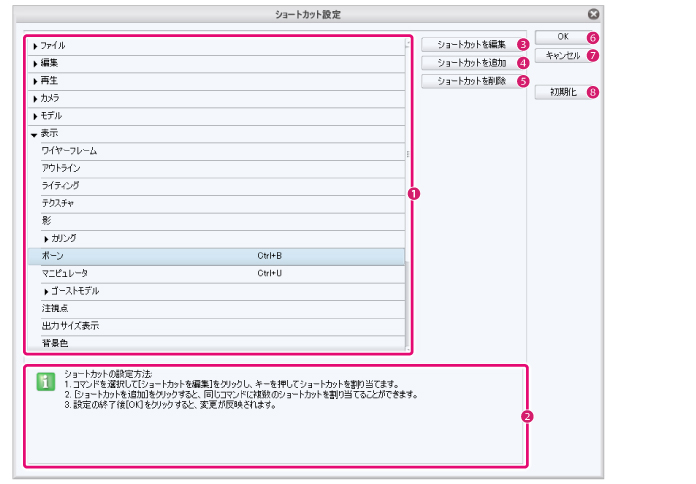
①ショートカット一覧
現在のショートカットが、一覧表示されます。
|
|
下の階層の項目は、下記の操作で表示・非表示を切り替えます。 ·▼の部分をクリックする。 ·項目名をダブルクリックする。 |
②情報表示
設定したショートカットが重複している場合などに、メッセージが表示されます。
③ショートカットを編集
編集したい項目の行を選択し、ボタンをクリックすると、ショートカットを編集できる状態になります。設定したいショートカットをキー入力し、[Enter]キーを押すと、ショートカットを変更できます。
|
|
·Mac OS Xをお使いの場合、[システム環境設定]で設定されているキーボードショートカットと重複するショートカットは、設定できません。 ·ショートカットをキー入力したあとに、[Esc]キーを押すと、設定をキャンセルできます。 ·ショートカット一覧の項目をダブルクリックしても、ショートカットを編集できる状態になります。 |
④ショートカットを追加
ショートカット設定を、追加します。
追加したい項目の行を選択しボタンをクリックすると、ショートカットの入力欄が追加されます。設定したいショートカットをキー入力し、[Enter]キーを押すと、ショートカットを追加できます。
|
|
·Mac OS Xをお使いの場合、[システム環境設定]で設定されているキーボードショートカットと重複するショートカットは、設定できません。 ·ショートカットをキー入力したあとに、[Esc]キーを押すと、設定をキャンセルできます。 |
⑤ショートカットを削除
削除したい項目の行を選択し、クリックします。選択した項目のショートカットが削除されます。
⑥OK
設定したショートカットを保存し、ダイアログを閉じます。
⑦キャンセル
設定したショートカットを保存しないで、ダイアログを閉じます。
⑧初期化
ショートカット設定を、初期状態に戻します。