モーションを再生するときの、基準位置を変更する手順を説明します。
|
1 モデルトラックを選択する
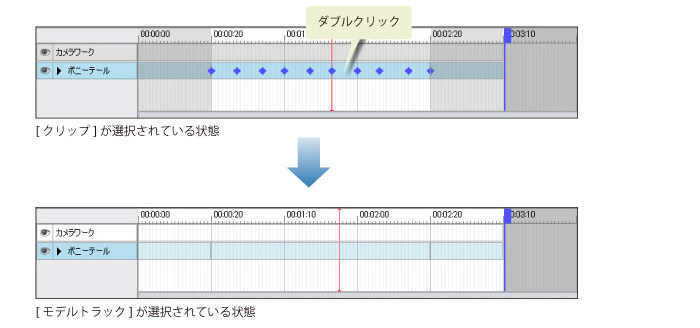
[クリップ]を個別に選択している場合は、[クリップ]をダブルクリックして、[モデルトラック]が選択されている状態にします。
|
|
2 ツールを選択する
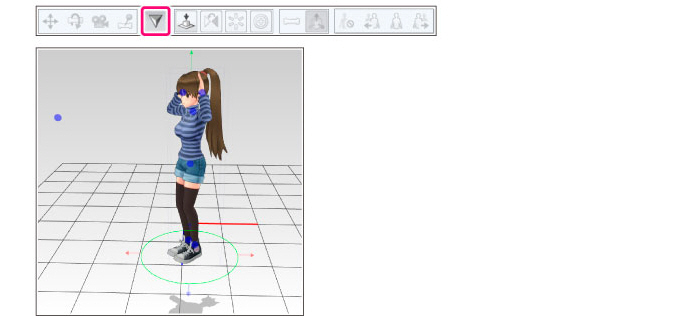
[ステージ]ツールの[基準位置変更]ツールを選択します。

3 基準位置を変更する
[ステージ]ビューに、3Dキャラクター素材全体を移動・回転するための、コントローラーが表示されます。
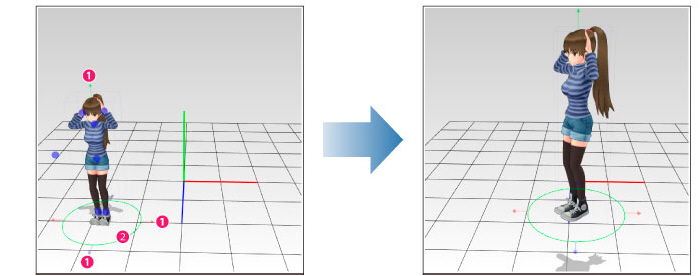
① 3Dキャラクター素材の位置を設定します。移動したい方向の矢印上でドラッグすると、3Dキャラクター素材が移動します。
② 3Dキャラクター素材の角度を設定します。緑色のリング上でドラッグすると、3Dキャラクター素材が回転します。
|
4 基準位置の変更が完了する
[ステージ]ツールの[基準位置変更]ツールを選択します。モーション再生時の基準位置が確定します。
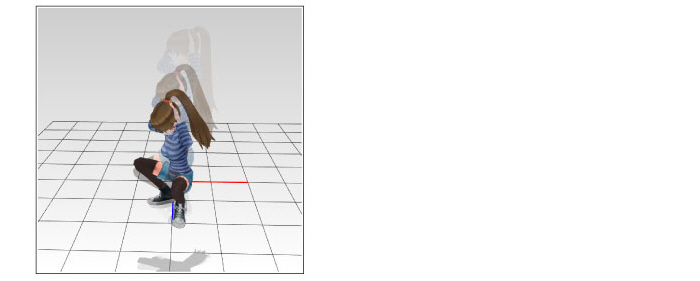
[タイムライン]ビューの[再生・停止]をクリックすると、変更した基準位置でモーションが再生されます。
≪前のページに戻る| | 次のページに進む≫
Copyright (c) CELSYS,Inc. All Rights Reserved.