CLIP STUDIO ACTIONの[ファイル]メニューの機能について説明します。
CLIP STUDIO ACTIONのプロジェクトファイル(拡張子:capj)を新規作成します。
CLIP STUDIO ACTIONのプロジェクトファイル(拡張子:capj)を開きます。
メニューをクリックすると、[ファイルを開く]ダイアログが表示されます。開きたいファイルを選択し、[開く]をクリックすると、CLIP STUDIO ACTIONにプロジェクトが読み込まれます。
CLIP STUDIO ACTIONのプロジェクトファイル(拡張子:capj)を同じファイルに上書き保存します。初回保存時のみ、ファイル名や保存場所をダイアログで設定します。
編集中のファイルを、以前保存した同ファイルとは別のファイルとして、別名で保存します。
初期設定の素材保存フォルダーが開きます。
フォルダーには、3Dキャラクター素材・3D背景素材・ポーズ素材・モーション素材が格納されています。これらの素材は、[ステージ]ビューにドラッグ&ドロップすることで、読み込むことができます。
[ステージ]ビューに3Dキャラクター素材を追加します。
メニューをクリックすると、[ファイルを開く]ダイアログが開きます。3Dキャラクター素材(拡張子:c2fr)を指定します。[タイムライン]ビューと[ステージ]ビューに3Dキャラクター素材が追加されます。
|
[ステージ]ビューで選択中の3Dキャラクター素材が、削除されます。
ポーズファイル(拡張子:pep)を読み込み、編集中の3Dキャラクター素材にポーズをつけます。
|
3Dキャラクター素材のポーズを、ポーズファイル(拡張子:pep)として書き出します。
|
モーションファイルを開きます。
|
メニューをクリックすると、[ファイルを開く]ダイアログが表示されます。開きたいモーションファイルを選択し、[開く]をクリックすると、[タイムライン]ビューに[クリップ]としてモーションが読み込まれます。
|
[タイムライン]ビューで選択している、[モデルトラック]のモーションを、CLIP STUDIO ACTION モーションファイル形式(拡張子:cmt)として書き出します。
|
[タイムライン]ビューで選択している、[モデルトラック]のモーションを、BVH形式のモーションファイルとして書き出します。
ノード情報の書き出し方法について、下記の書き出し方法を選択できます。
|
|
|
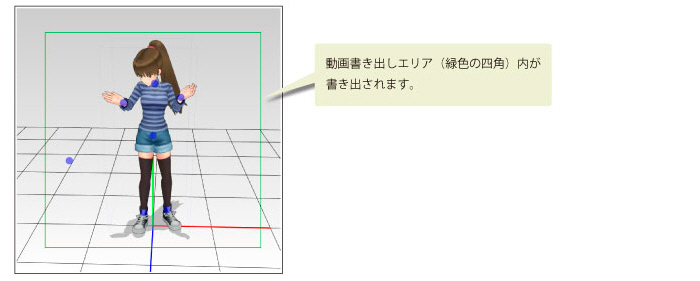
選択中の[モデルトラック]のモーションを、動画ファイルに書き出します。
[動画書き出しエリア](緑色の四角)内のモーションが書き出されます。
|
|
選択中の[モデルトラック]のモーションを、動画ファイル(QuickTime形式)に書き出します。
選択中の[モデルトラック]のモーションを、動画ファイル(拡張子:avi)に書き出します。
[ファイル]メニュー→[ムービー出力]を選択すると、[ビデオの圧縮]ダイアログが開きます。ダイアログで動画圧縮の設定を行い、動画を書き出します。
|
CLIP STUDIO ACTIONを終了します。
≪前のページに戻る| | 次のページに進む≫
Copyright (c) CELSYS,Inc. All Rights Reserved.