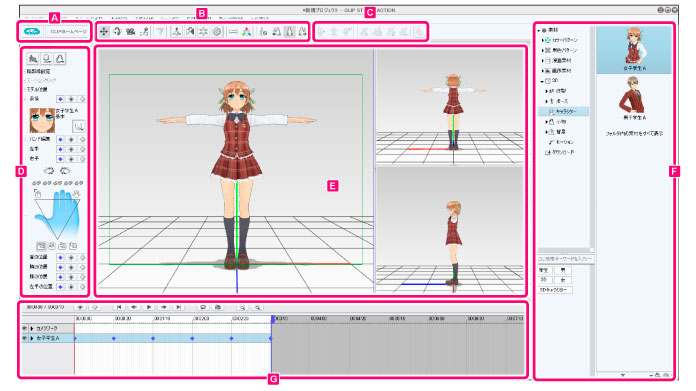
CLIP STUDIO ACTIONのメインウィンドウの、各部の名称と機能を説明します。
|
|
CLIP STUDIOを起動できます。また、『CLIP』のWebページも表示できます。
|

CLIP STUDIOが起動します。
Webブラウザが開き、『CLIP』のWebページが表示されます。
[ステージ]ビューに関する各種操作が行えます。3Dキャラクター素材の操作・表示状態や、カメラアングルの操作などを行えます。
|
QUMARIONの入力切り替え、加速度センサーの設定、キャリブレーション補正などが行えます。QUMARIONを接続したときに使用できます。
|
[詳細]ビューは、[タイムライン]ビューで選択中のトラックに関する、各種設定・調整を行います。
|
[タイムライン]ビューで選択中のフレームの、3Dキャラクター素材が表示されます。3Dキャラクター素材にポーズをつけて、カメラの位置・角度などを設定します。
|
CLIP STUDIOシリーズ共通の素材一覧が表示されます。
・ CLIP STUDIO ACTIONでは、ポーズ・モーション・3Dキャラクター素材・3D背景素材をご利用いただけます。
・ 素材を[ステージ]ビューにドラッグ&ドロップするだけで、素材をすぐに使用できます。
|
モーションの記録、[クリップ]の編集・削除などを行えます。
・ [タイムライン]ビューの時間軸に、[キーフレーム]と呼ばれる、3Dキャラクター素材のポーズ・位置を登録できるポイントを指定します。このポイントでポーズ・位置が変化します。
・ 作成したモーションは、[クリップ]と呼ばれる編集単位で管理します。繰り返し行うモーションを[クリップ]に分割しておくと、同じモーションを作成するときに、[クリップ]を複製するだけで行えます。
|
≪前のページに戻る| | 次のページに進む≫
Copyright (c) CELSYS,Inc. All Rights Reserved.