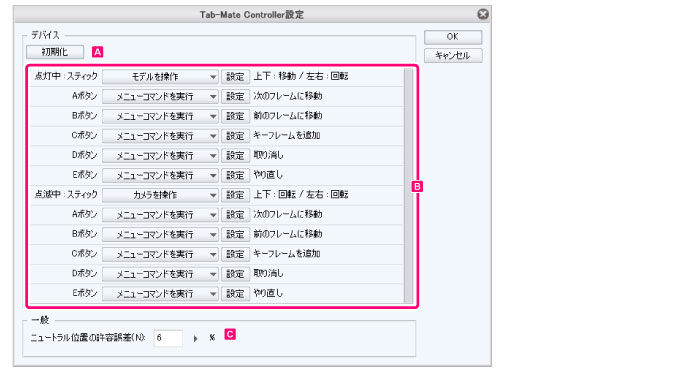
Tab-Mate Controllerの基本機能とクイックメニューに、機能を設定する方法を説明します。
[ファイル]メニュ―→[Tab-Mate Controller]→[Tab-Mate Controller設定]を選択すると、[Tab-Mate Controller設定]ダイアログが開きます。ダイアログでTab-Mate Controllerの基本機能を設定できます。
CLIP STUDIO ACTIONの動作を、Tab-Mate Controllerに割り当てます。また、コントロールスティックが真ん中の位置のときの感度も、調整できます。
|
Tab-Mate Controllerの設定を、初期状態に戻します。
CLIP STUDIO ACTIONの動作を、Tab-Mate Controllerに割り当てます。
設定できる機能は、コントロールスティックとボタンで異なります。
|
コントロールスティックには、下記の機能を設定できます。
コントロールスティックに機能を割り当てません。
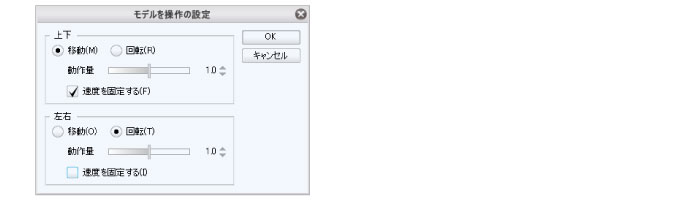
3Dキャラクター素材が、移動または回転します。[設定]をクリックすると、[モデルを操作の設定]ダイアログが開きます。ダイアログで、コントロールスティックの上下・左右に、機能を割り当てます。
|
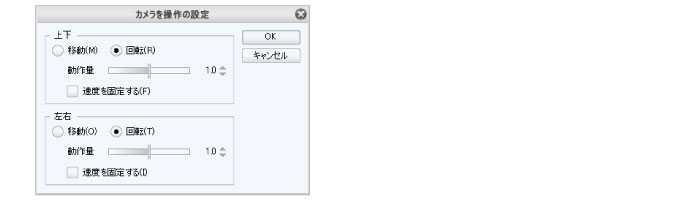
カメラアングルが移動または回転します。[設定]をクリックすると、[カメラを操作の設定]ダイアログが開きます。
ダイアログで、コントロールスティックの上下・左右に、機能を割り当てます。
|
プルダウンメニューから設定したい機能を選択すると、関連するダイアログが表示され、下記の機能を設定できます。
|
ボタンに機能を割り当てません。
CLIP STUDIO ACTIONのメニュー項目を、ボタンに割り当てます。ダイアログで内容を設定します。
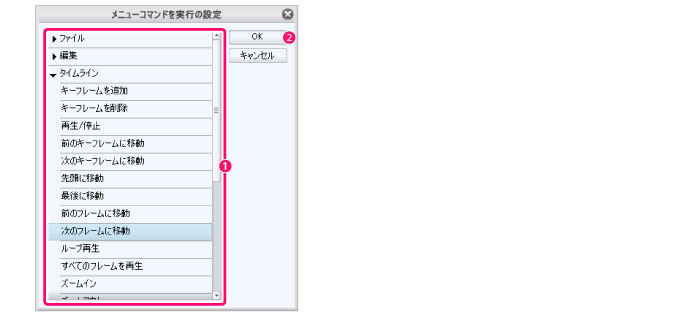
① ダイアログ内のメニュー項目を選択します。
② [OK]をクリックすると、機能が割り当てられます。
修飾キー([Ctrl]・[Shift]・[Alt]・[Space])を押したときと同じ状態になります。ダイアログで内容を設定します。

① 割り当てたい修飾キーを選択します。複数の項目を選択した場合は、複数の修飾キーを同時に押した状態に設定されます。
② [OK]をクリックすると、機能が割り当てられます。
コントロールスティックが真ん中の位置のときの感度を調整します。操作中に[ステージ]ビューの操作がぶれる、何もしていないときに3Dキャラクター素材が移動するなどの問題が発生した場合、値を調整すると、改善することがあります。
≪前のページに戻る| | 次のページに進む≫
Copyright (c) CELSYS,Inc. All Rights Reserved.