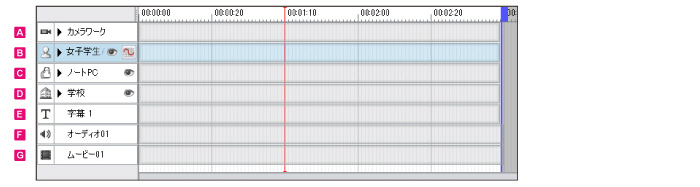
トラックの種類と機能の概要を説明します。
[メインステージ]ビューのカメラワークを、[タイムライン]に記録できます。

アイコンをクリックすると、[タイムライン]に記録したカメラワークの有効・無効が切り替わります。
オンにすると、モーションを再生するとき・ムービーを書き出すときに、記録したカメラワークが有効になります。
カメラワークのトラック名が表示されます。
|
[トラック名]の▼の部分をクリックすると、[カメラ位置]・[カメラ注視点]・[パース]・[ロール]の[サブトラック]が表示されます。[サブトラック]を選択すると、個別に[キーフレーム]を追加・移動・複製・削除できます。

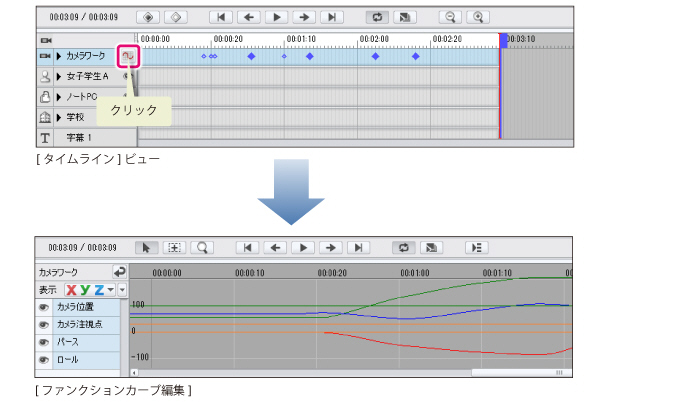
クリックすると、[タイムライン]ビューが、[ファンクションカーブ編集]に切り替わります。
|
|
[メインステージ]ビューのカメラワークを記録します。
|
3Dキャラクター素材を読み込んだときに表示されるトラックです。
[ステージ]ビューに読み込まれている3Dキャラクター素材のモーションを、[タイムライン]に記録できます。

クリックすると、3D キャラクター素材の表示・非表示を切り替えられます。
|
[ステージ]ビューに読み込まれている3Dキャラクター素材の、素材名などが表示されます。
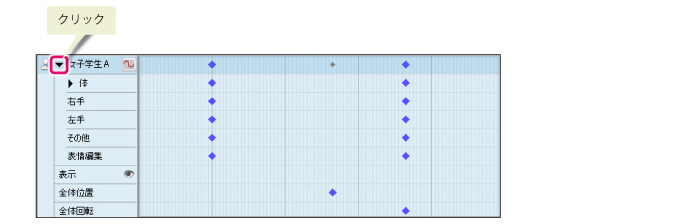
[トラック名]の▼の部分をクリックすると、手や体などの[サブトラック]が表示されます。[サブトラック]を選択すると、個別に[キーフレーム]を追加・移動・複製・削除できます。
|
|
[詳細]ビューの[表示]の[キーフレーム]の状態を、確認できます。
[表示]をオフにして[キーフレーム]を設定した場合に、[表示キーフレームの状態]のアイコンの表示がグレーになります。
クリックすると、[タイムライン]ビューが、[ファンクションカーブ編集]に切り替わります。

|
|
[ステージ]ビューに読み込まれている3Dキャラクター素材のモーションが記録されます。
|
3Dアイテム素材を読み込んだときに表示されるトラックです。
[ステージ]ビューに読み込まれている3Dアイテム素材のマテリアル、表示・非表示の状態を、[タイムライン]に記録できます。

クリックすると、3Dアイテム素材の表示・非表示を切り替えられます。
[ステージ]ビューに読み込まれている3Dアイテム素材の、素材名などが表示されます。
[トラック名]の▼の部分をクリックすると、[マテリアル]・[表示]の[サブトラック]が表示されます。
[サブトラック]を選択すると、個別に[キーフレーム]を追加・移動・複製・削除できます。

[詳細]ビューの[表示]の[キーフレーム]の状態を、確認できます。
[表示]をオフにして[キーフレーム]を設定した場合に、[表示キーフレームの状態]のアイコンの表示がグレーになります。
3Dアイテム素材のマテリアル、表示・非表示の状態を、[タイムライン]に記録できます。
|
3D背景素材を読み込んだときに表示されるトラックです。
[ステージ]ビューに読み込まれている3D背景素材のマテリアル、表示・非表示の状態を、[タイムライン]に記録できます。

クリックすると、3D背景素材の表示・非表示を切り替えられます。
[ステージ]ビューに読み込まれている3D背景素材の、素材名などが表示されます。
[トラック名]の▼の部分をクリックすると、[マテリアル]・[表示]の[サブトラック]が表示されます。
[サブトラック]を選択すると、個別に[キーフレーム]を追加・移動・複製・削除できます。

[詳細]ビューの[表示]の[キーフレーム]の状態を、確認できます。
[表示]をオフにして[キーフレーム]を設定した場合に、[表示キーフレームの状態]のアイコンの表示がグレーになります。
3D背景素材のマテリアル、レイアウト、表示・非表示の状態を、[タイムライン]に記録できます。
|
[編集]メニュー→[字幕トラックを作成]で、字幕を作成したときに表示されるトラックです。[字幕クリップ]の追加・削除・編集などが行えます。

クリックすると、字幕の表示・非表示を切り替えられます。
字幕トラック名が表示されます。
[字幕クリップ]の追加・削除・編集などが行えます。
|
オーディオファイルを読み込んだときに表示されるトラックです。[オーディオクリップ]の追加・削除・編集などが行えます。

オーディオを再生するか・再生しないかを切り替えられます。また、ムービー書き出し時に、オーディオを書き出すか・書き出さないかも切り替えられます。
オーディオトラック名が表示されます。
[オーディオクリップ]の追加・削除・編集などが行えます。
|
ムービーファイルを読み込んだときに表示されるトラックです。[ムービークリップ]の再生開始位置、開始・終了時間、レイアウトなどを調整できます。

ムービーを再生するか・再生しないかを切り替えられます。また、ムービー書き出し時に、ムービートラックを書き出すか・書き出さないかも切り替えられます。
ムービートラック名が表示されます。
[ムービークリップ]の再生開始位置、開始・終了時間、レイアウトなどを調整できます。
|
≪前のページに戻る| | 次のページに進む≫
Copyright (c) CELSYS,Inc. All Rights Reserved.