[ボディ]パレットとは、キャラクターのボディパーツを読み込み、管理するパレットです。
[ボディ]パレットの各部の名称と機能について、説明します。
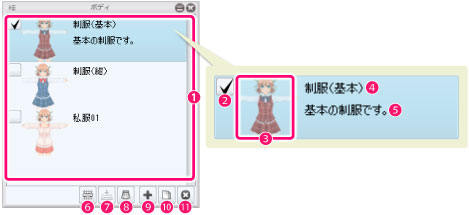
キャラクターが保有しているパーツの一覧です。キャラクターは、複数のボディパーツを保有できます。
チェックボックスをオンにすると、プレビューエリア上のキャラクターにパーツを装着します。
キャラクターは保有しているボディパーツのうち、1個だけを装着できます。装着されているパーツ以外はチェックが外れて非装着になります。
パーツのサムネイルです。サムネイルが設定されていない場合は、カメラアイコンが表示されます。
サムネイル、またはカメラアイコンをクリックすると、サムネイルモードに切り替わり、プレビューエリアでサムネイルを撮影できます。撮影方法については、『キャラクター素材のサムネイル設定』の手順2以降を参照してください。
パーツ名が表示されます。ダブルクリックすると、パーツ名を入力できます。パーツ名が設定されていない場合は、「名称未設定」と表示されます。
パーツのコメントや説明が表示されます。パーツ名の下をダブルクリックすると、コメントを入力できます。
選択したボディパーツに、標準ボーンマッピングを設定します。クリックすると、標準ボーンマッピング設定画面が表示されます。標準ボーンマッピングについては『キャラクター編集- 標準ボーンマッピング画面』を参照してください。
選択したボディパーツに標準ボーンを入れ、これと連動するモーションシェルを設定します。
モーションシェル設定については『キャラクター編集- モーションシェル設定画面』を参照してください。
ボディパーツのスカートが揺れ動くように設定できます。ボディパーツを選択し、[スカート設定]をクリックすると、スカート設定画面が表示されます。スカート設定については『キャラクター編集- スカート設定画面』を参照してください。
ボディパーツ用のファイル(拡張子:fbx・pmd)を読み込みます。
選択したパーツを複製します。
選択したパーツを削除します。
|
≪前のページに戻る| | 次のページに進む≫
Copyright (c) CELSYS,Inc. All Rights Reserved.