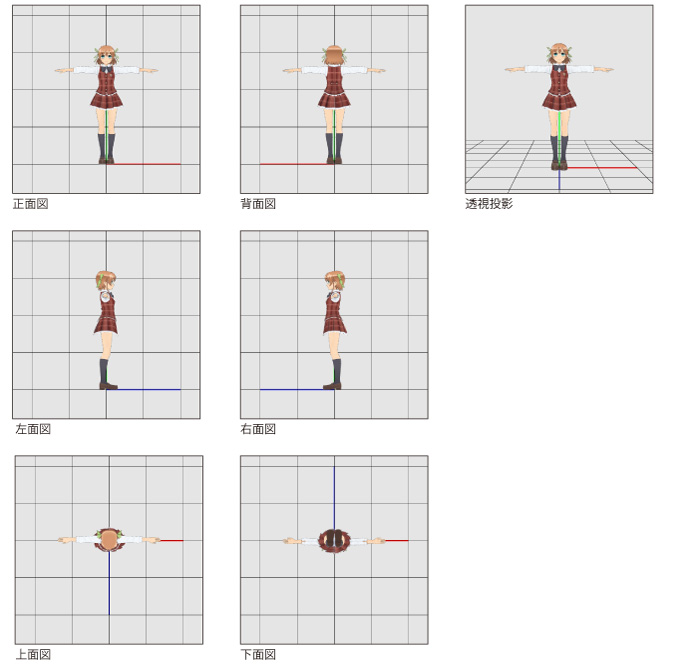
CLIP STUDIO COORDINATEの[カメラ]メニューの機能について説明します。
メニュー項目を選択すると、右に90度ずつカメラが回転します。
メニュー項目を選択すると、左に90度ずつカメラが回転します。
編集対象がプレビューエリアの中心へ表示されるように、カメラが移動します。
選択中の部位やパーツが、プレビューエリアの中心へ表示されるように、カメラが移動します。
表示中のモデルが、プレビューエリアの中心へ表示されるように、カメラが移動します。
カメラの位置・角度などを、初期状態に戻します。
プレビューエリアの表示を、[投影方法]で指定できます。表示方法は[透視投影]・[正面図]・[背面図]・[左面図]・[右面図]・[上面図]・[下面図]から選択できます。
3D背景編集画面を表示している場合、この項目が表示されます。[背景プロパティビュー]パレット表示時に、プレビューエリアに表示される緑の枠のアスペクト比を、[アングルフレームの設定]ダイアログで設定できます。
CLIP STUDIO ACTIONの[出力サイズ設定]で設定した出力サイズのアスペクト比に合わせると、CLIP STUDIO ACTIONに、3D背景素材を配置するときの目安になります。
[アングルフレームの設定]ダイアログについて、説明します。

枠のアスペクト比を設定します。
[アスペクト比]の横:縦の数値が表示されます。[アスペクト比]で[カスタム]を選択した場合は、ここに数値を入力して、アスペクト比を設定できます。
≪前のページに戻る| | 次のページに進む≫
Copyright (c) CELSYS,Inc. All Rights Reserved.