CLIP STUDIO COORDINATEの[表示]メニューの機能について説明します。
オンにすると、線(ワイヤー)だけでキャラクターや背景が表示されます。
オンにすると、キャラクターや背景に輪郭線が表示されます。
オンにすると、光源の設定が、キャラクターや背景に反映されます。
オンにすると、キャラクターや背景にテクスチャが表示されます。
カリングのオン・オフを設定できます。[カリングしない]・[バックフェースカリング]から選択できます。
オンにすると、キャラクターや背景にボーンが表示されます。
3D背景編集画面を表示している場合は、この項目は表示されません。
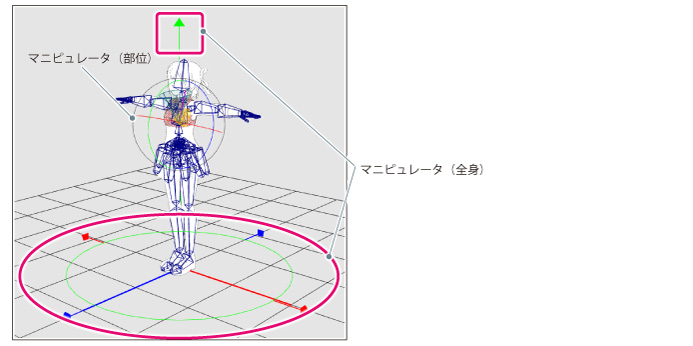
オンにすると、選択中のキャラクターや背景にマニピュレータが表示されます。マニピュレータを表示すると、ドラッグでキャラクターの部位や背景のパーツを移動できます。
キャラクターを編集中の場合、下記のマニピュレータが表示されます。
キャラクターの部位を操作するマニピュレータです。
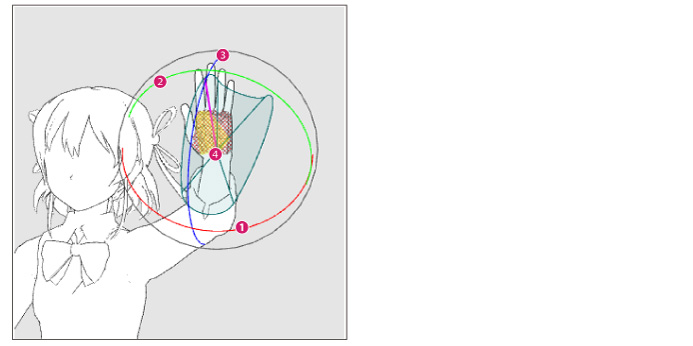
[赤]のリングに沿ってドラッグします。選択中の部位がリングの方向に回転します。
[緑]のリングに沿ってドラッグします。選択中の部位がリングの方向に回転します。
[青]のリングに沿ってドラッグします。選択中の部位がリングの方向に回転します。
部位を回転できる範囲が表示されます。
|
キャラクター全体を操作するマニピュレータです。
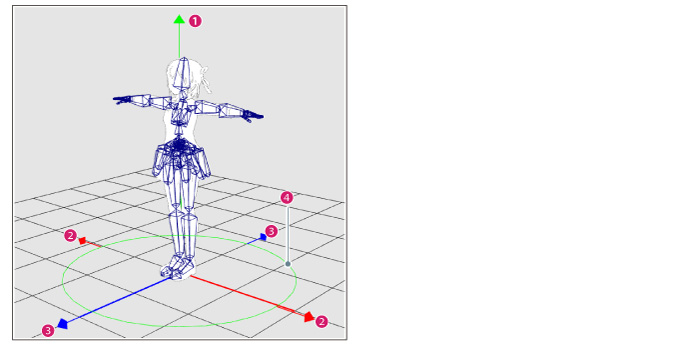
[赤]の矢印に沿ってドラッグします。キャラクター全体が矢印の方向に移動します。
[緑]の矢印に沿ってドラッグします。キャラクター全体が矢印の方向に移動します。
[青]の矢印に沿ってドラッグします。キャラクター全体が矢印の方向に移動します。
緑色のリングにマウスカーソルを合わせてドラッグします。リングに沿って、キャラクター全体が回転します。
背景を編集中の場合、下記のマニピュレータが表示されます。下図は背景を横向きに表示した例です。
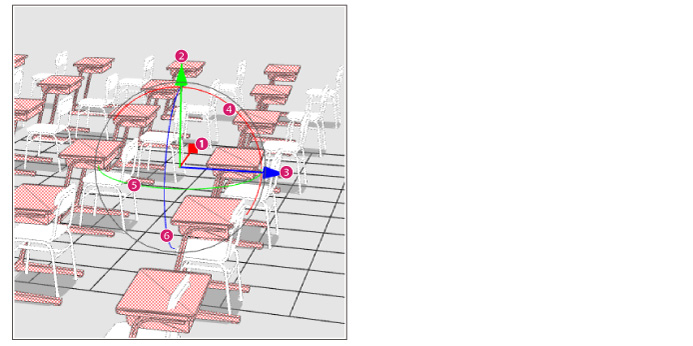
[赤]の矢印に沿ってドラッグします。選択中のパーツが矢印の方向に移動します。
[緑]の矢印に沿ってドラッグします。選択中のパーツが矢印の方向に移動します。
[青]の矢印に沿ってドラッグします。選択中のパーツが矢印の方向に移動します。
[赤]のリングに沿ってドラッグします。選択中のパーツがリングの方向に回転します。
[緑]のリングに沿ってドラッグします。選択中のパーツがリングの方向に回転します。
[青]のリングに沿ってドラッグします。選択中のパーツがリングの方向に回転します。
モーションシェル設定などで設定したモーションシェル(外殻)の表示・非表示を切り替えできます。
オンにすると、物理オブジェクトの剛体の形状やジョイントが表示されます。
アウトラインの表示方法を設定できます。[ポリゴン]・[ライン]・[ポリゴンコネクト]から選択できます。
テクスチャの表示方法を設定できます。[リニア]と[ミップマップ]から選択でき、それぞれ[アルファテスト](透過)のオン・オフが切り替えられます。
[アルファテスト]をオンにした場合は、[アルファテストしきい値]から、しきい値を選択できます。
ライティングの表示方法を設定できます。[グーロー]・[フォン]・[トゥーン1]・[トゥーン2]から選択できます。
3D背景編集画面・3Dオブジェクト編集画面を表示している場合は、[トゥーン2]は表示されません。
[表示]メニューの設定状態を、初期状態に戻します。
≪前のページに戻る| | 次のページに進む≫
Copyright (c) CELSYS,Inc. All Rights Reserved.