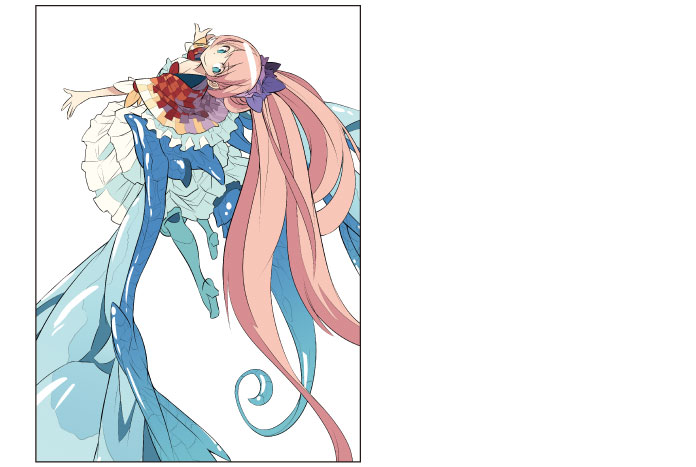
ハイライトの描画
最後に全体にハイライトを入れて立体感を強調します。より光っているように見せるため、ハイライトのレイヤーは線画よりも上に配置します。
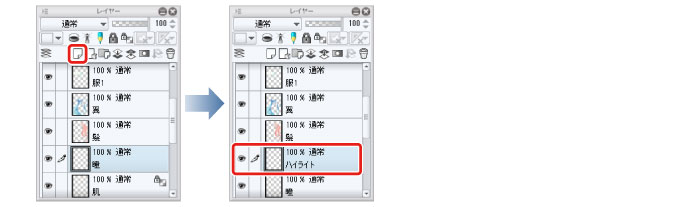
1[レイヤー]パレットの[新規ラスターレイヤー]をクリックし、レイヤーを作成します。作成したレイヤーのレイヤー名をダブルクリックし、レイヤー名を「ハイライト」に変更します。
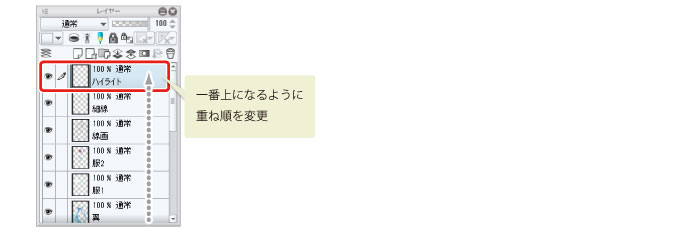
2[レイヤー]パレットで「ハイライト」レイヤーをドラッグし、線画など、すべてのレイヤーの一番上に来るように移動します。
|
|
iPadをお使いの場合、レイヤー右側のグリップをドラッグすると、レイヤーを移動できます。詳しくは『細部の描き込み』→『瞳の描画(レイヤーの結合)』→『白目の描画』の『Tips:iPadでレイヤーを移動できない場合』を参照してください。 |
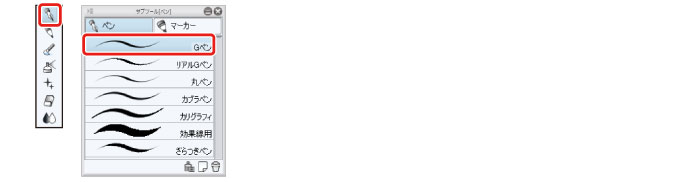
3[ツール]パレットから[ペン]ツールを選択し、[サブツール]パレットから[Gペン]を選択します。
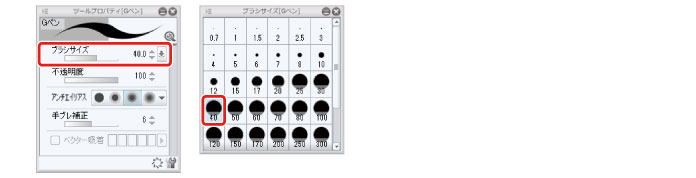
4[ペン]ツールのブラシサイズを調節します。
[ツール]プロパティで調整するか、[ブラシサイズ]からサイズを選択します。ペンツールの筆圧を活かして塗れるよう、少し太めに設定します。
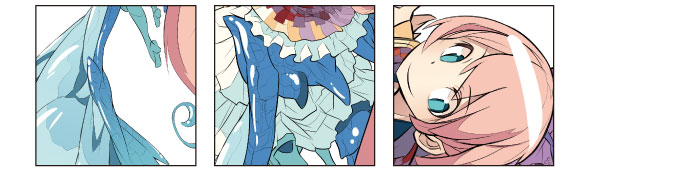
5[カラーサークル]パレットで白色を選択し、ブラシサイズを適宜調節しながら、翼や髪にハイライトを描画していきます。
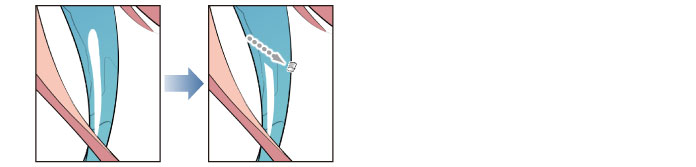
6間違えた部分や、大きく塗りすぎた部分は、[消しゴム]ツールで形を整えます。
7ハイライトの描画が終わったら、キャラクターの基本的な着色は完成です。