レイヤーの準備(クリッピングマスクの設定)
新規作成したレイヤーに、[クリッピングマスク]を設定します。
1[レイヤー]パレット→[新規ラスターレイヤー]をクリックします。作成したレイヤーのレイヤー名をダブルクリックし、レイヤー名を「髪加筆」に変更します。
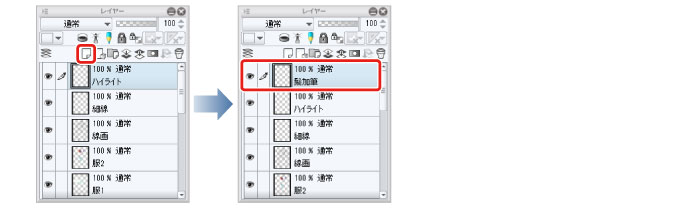
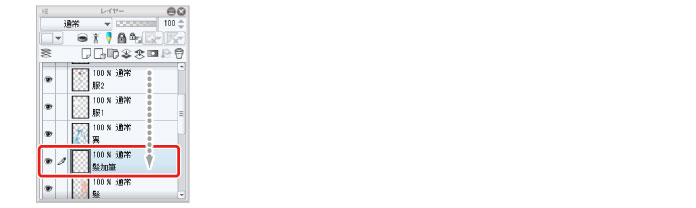
2作成した「髪加筆」レイヤーが「髪」レイヤーの一つ上にくるように、[レイヤー]パレットで重ね順を変更します。
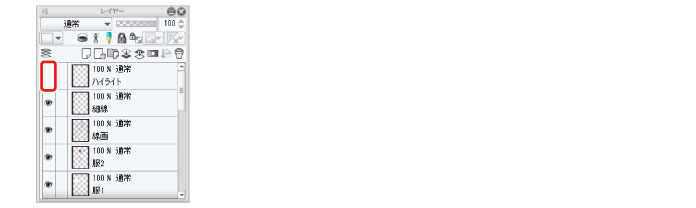
また、着色時に線画が見えやすいように、「ハイライト」レイヤーを非表示にします。
|
|
iPadをお使いの場合、レイヤー右側のグリップをドラッグすると、レイヤーを移動できます。詳しくは『CLIP STUDIO PAINTでイラストを描いてみよう基本編』→『細部の描き込み』→『瞳の描画(レイヤーの結合)』→『白目の描画』の『Tips:iPadでレイヤーを移動できない場合』を参照してください。 |
3[レイヤー]パレットで「髪加筆」レイヤーを選択した状態で、[下のレイヤーでクリッピング]をクリックします。
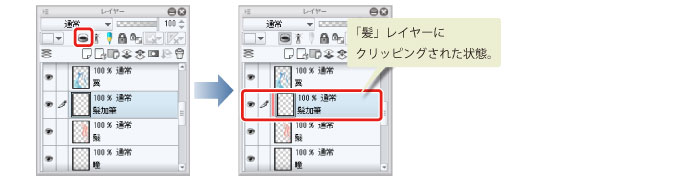
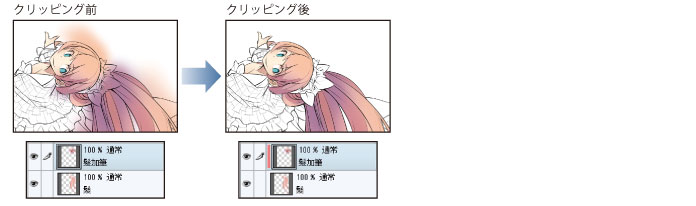
「髪加筆」レイヤーが「髪」レイヤーにクリッピングされ、サムネイルの横に赤色の縦線が表示されます。
Tips:下のレイヤーでクリッピングとは
「クリッピング」状態のレイヤーは、1つ下にあるレイヤーの描画範囲を参照し、選択中のレイヤーの表示する領域を制限します。下のレイヤーに何も描かれていない領域(透明ピクセル)には、描画した内容が表示されなくなるので、他のレイヤーの描画範囲内に影を付けたり、加筆したりするときに有効です。なお、クリッピングの参照先になっているレイヤー(下図の例では「髪」レイヤー)を非表示にすると、クリッピング状態のレイヤー(下図の例では「髪加筆」レイヤー)の描画内容も表示されなくなります。