


新規作成・ネーム
マンガの下描きの前に、ネームを描きます。ネームとは、おおまかな絵でストーリーや構図といった内容を固めるために描くものです。
準備・新規ファイルの作成
最初に、モノクロマンガに適した設定で新しいキャンバスを作成します。
|
|
[ファイル]メニュー(macOS/iPadは[CLIP STUDIO PAINT]メニュー)→[環境設定]→[定規・単位]を選択すると、用紙やブラシサイズなどの単位を[px]または[mm]に変更できます。[単位]の[長さの単位]を、使用したい単位に設定し、[OK]をクリックします。 |
1[ファイル]メニュー→[新規]を選択します。
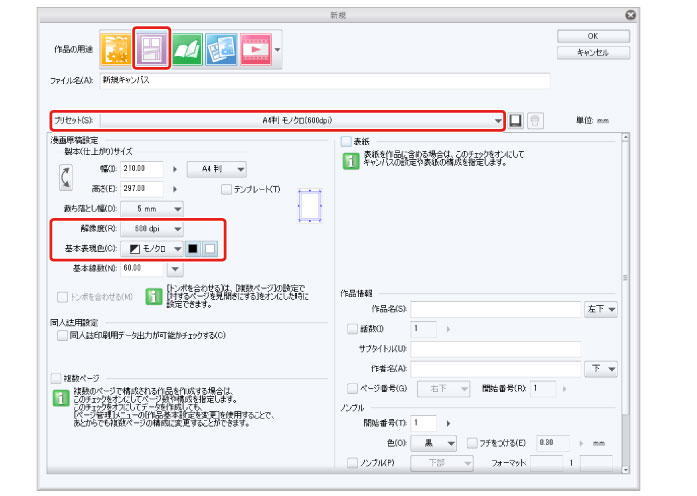
[新規]ダイアログの[作品の用途]から、[コミック]を選択します。サイズなどを設定し、[プリセット]から[A4判モノクロ(600dpi)]を選択します。その他の設定は、下記のように設定しました。
|
|
EXでは、複数ページの漫画作品を作成できます。その場合は、[複数ページ]をオンにして、ページ数を指定します。 詳しくは、『CLIP STUDIO PAINTで作品を描くその前に』→『ページ管理【EX】』を参照してください。 |
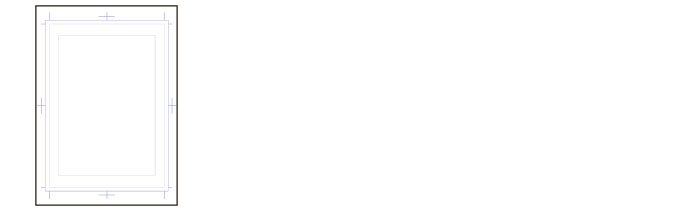
2[OK]をクリックすると、キャンバスが作成されます。
Tips:表現色とは
表現色とは、ファイルやレイヤーの中で何種類の色を扱えるかを表す用語です。CLIP STUDIO PAINTでは、レイヤーごとに、モノクロ、グレー、カラーの3種類の表現色を設定できます。下図は、同じ設定の[デコレーション]ツールで、表現色がそれぞれ「カラー」、「グレー」、「モノクロ(描画色:黒・白)」のレイヤーに描画した場合の例です。

表現色は、[新規ラスターレイヤー]ダイアログや[レイヤープロパティ]パレットなどで設定できます。

また、[新規]ダイアログの[基本表現色]を設定しておくと、キャンバスに新規レイヤーを作成するときに、自動的に設定した表現色のレイヤーが作成されます。
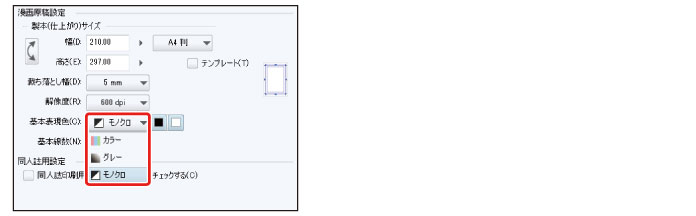
モノクロ
1種類または2種類の色と、透明を扱える表現色です。完全な2階調のデータ(2値画像)を作成できます。設定によって、描画色(レイヤーで扱う色)を黒と透明、白と透明、黒と白と透明に切り替えられます。
モノクロ印刷用のマンガ原稿を作成するときは、表現色を「モノクロ」にしておくことをおすすめします。
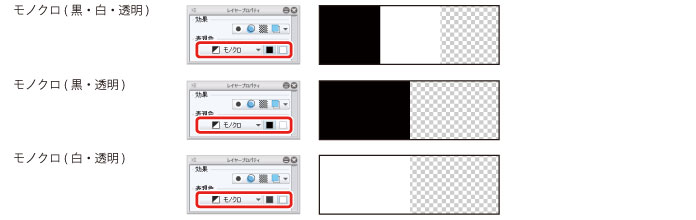
レイヤーの表現色をモノクロにすると、アンチエイリアスや階調のある描画ツールで描画しても、2値データとして描画されます。また、黒・白・透明以外の色を用いて描画した場合は、濃い色は[黒]、薄い色は[白]で表示されます。
モノクロ印刷用に階調のある表現をしたい場合は、表現色がグレーやカラーのレイヤーに描画してから、[レイヤープロパティ]パレットの[トーン]を有効にします。トーンに変換することで擬似的に階調のある表現ができます。
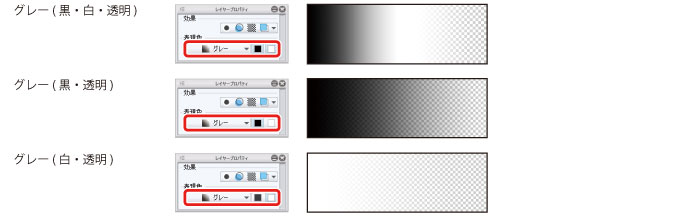
グレー
256色の無彩色を扱える表現色です。
黒と透明、白と透明、黒と白の組み合わせを設定でき、それぞれ256段階に混色した色を使用できます。
階調のある白黒画像や、Webサイトなどのディスプレイ上で表示するモノクロ画像で使用します。
カラー
およそ1677万色を扱える表現色です。
人間の目で区別できるほとんどすべての色を扱えます。カラーイラスト、カラーマンガなど、有彩色の画像で使用します。
レイヤーアイコンについて
モノクロ、グレー、カラーのレイヤーには、下図のレイヤーアイコンが表示されます。
モノクロ、グレーのアイコンの右下の四角は、使用している描画色を表します。

ただし、[基本表現色]に設定した色は、[レイヤー]パレット上のレイヤーにアイコンが表示されません。