


ウニフキダシ
ウニフキダシを作成します。
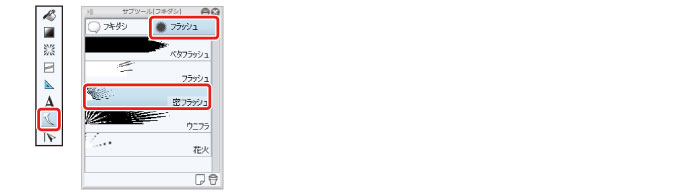
1[フキダシ]ツールをクリックし、[サブツール]パレットの[フラッシュ]→[密フラッシュ]を選択します。
2[レイヤー]パレットで[コマ枠フォルダー]を選択します。
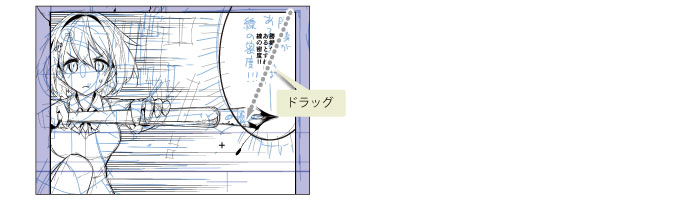
3下描きを参考にしながら、画面上でドラッグして、ウニフキダシを描画します。
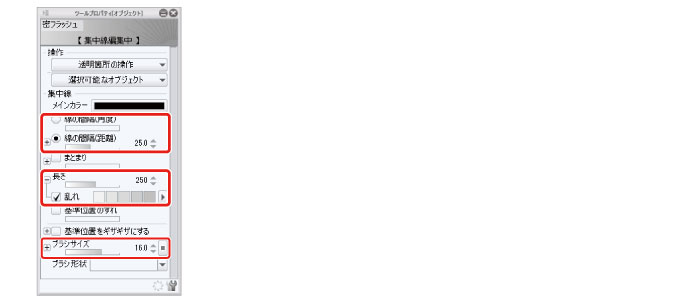
4[オブジェクト]ツールを選択し、[ツールプロパティ]パレットで、次のように設定します。
5人物にフキダシがかかっている部分を修正します。
[レイヤー]パレットで、「集中線」レイヤーを選択し、[レイヤーマスクを作成]をクリックします。
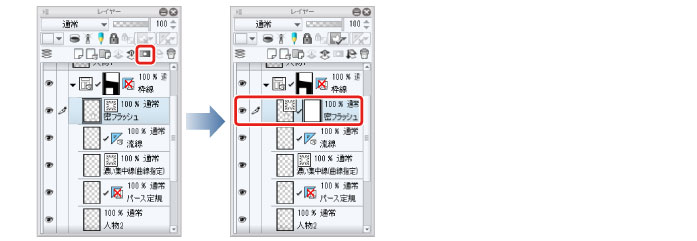
[集中線]ツールで作成したレイヤーは、[ペン]ツールや[消しゴム]ツールで描画できないため、[レイヤーマスク]の機能を使用して、修正します。
|
|
[レイヤーマスク]を利用すると、そのレイヤーの描画内容を、一部だけ非表示にできます。 レイヤーマスクについて詳しくは、『CLIP STUDIO PAINTユーザーガイド』→『レイヤーメニュー』→『レイヤーマスク』を参照してください。 |
[消しゴム]ツール→[硬め]を選択して、キャラクターと被っている部分をなぞってマスクします。
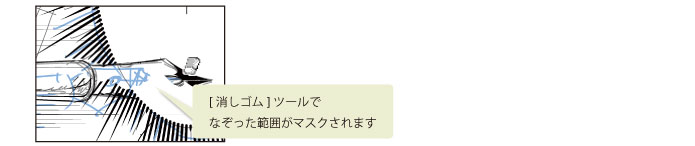
消しゴムでの描画は、レイヤーマスクに描画されているので、実際にはフキダシは消えていませんが、マスクによって見えなくなっています。
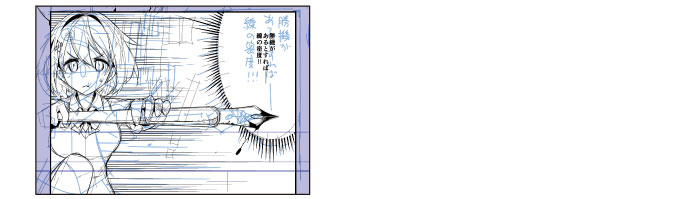
6ウニフキダシが完成しました。
|
|
[図形]ツールの[集中線]・[流線]や、[フキダシ]ツールの[フラッシュ]を選択すると、[ツールプロパティ]パレットの設定で、さまざまな種類の集中線や流線が簡単に描画できます。また、[定規]ツールでは、図形の描画のほか、平行線や同心円、放射線が描ける[特殊定規]や、背景を正確に描ける[パース定規]などが使用できます。 |