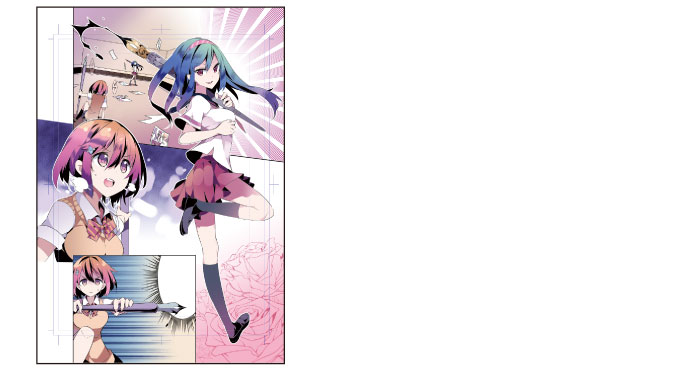
背景の着色
1[レイヤー]パレットから、「密フラッシュ」レイヤー、「流線」レイヤー、「濃い集中線(曲線指定)」レイヤーの[レイヤーの表示/非表示]をクリックし、非表示にします。
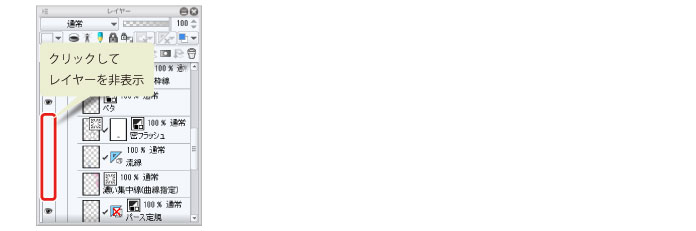
2[レイヤー]パレットで[新規ラスターレイヤー]をクリックし、作成したレイヤーが「コマ枠」フォルダー内の一番下に来るように、重ね順を変更します。
作成したレイヤーのレイヤー名を「1・4コマ目背景」に変更します。

|
|
iPadをお使いの場合、レイヤー右側のグリップをドラッグすると、レイヤーを移動できます。詳しくは『CLIP STUDIO PAINTでイラストを描いてみよう基本編』→『細部の描き込み』→『瞳の描画(レイヤーの結合)』→『白目の描画』の『Tips:iPadでレイヤーを移動できない場合』を参照してください。 |
3[選択範囲]ツールのサブツール[長方形選択]で4コマ目の範囲を囲うように選択範囲を作成します。

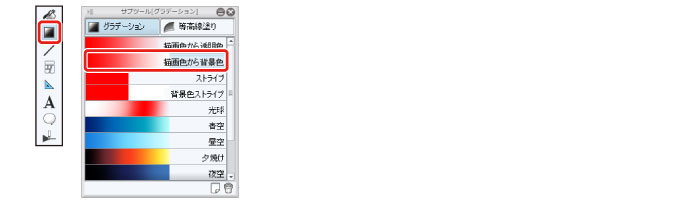
4[ツール]パレットの[グラデーション]ツールを選択し、[サブツール]パレットで[描画色から背景色]を選択します。
5[カラーサークル]パレットでメインカラーを薄い青、サブカラーをベージュに設定します。

6左から右にグラデーションを描画します。
グラデーションを描画し終わったら、[選択範囲]メニュー→[選択を解除]で選択範囲を解除します。

7[エアブラシ]ツールのサブツール[柔らか]で、1コマ目の背景の下地を着色します。

8[レイヤー]パレットで[新規ラスターレイヤー]をクリックします。
作成したレイヤーのレイヤー名を「1・4コマ目背景2」に変更します。

9[ペン]ツールのサブツール[Gペン]で、背景に散らばる小物や人物の影を描き込みます。

10「密フラッシュ」レイヤー、「流線」レイヤー、「濃い集中線(曲線指定)」レイヤーの、[レイヤーの表示/非表示]をクリックし、表示します。