セル(レイヤー)に描画できないときは
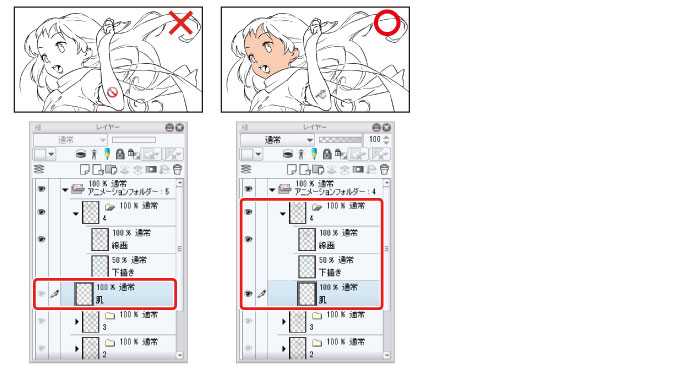
アニメーションフォルダー内のセルに、線画の描画や着色ができない場合は、次のことを確認してください。
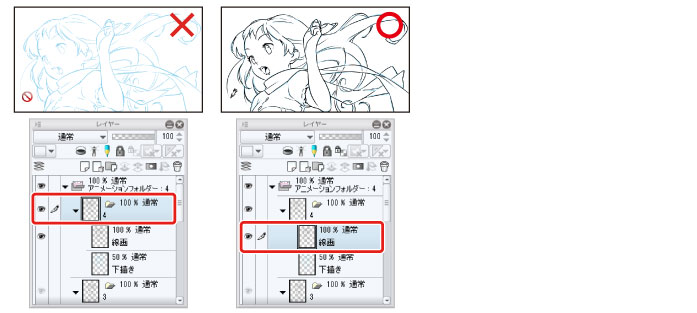
アニメーションフォルダーやレイヤーフォルダーを選択していませんか?
アニメーションフォルダーやレイヤーフォルダーを選択している場合、描画できません。[レイヤー]パレットから、描画したいレイヤーを選択してください。
レイヤーフォルダー名が、[タイムライン]パレットに表示されていますか?
編集したいレイヤーを含むセルの名称(レイヤーフォルダー名)が、[タイムライン]パレットに表示されているか確認してください。アニメーションフォルダー内のセルを編集するには、[タイムライン]パレットに、セルが指定されている必要があります。
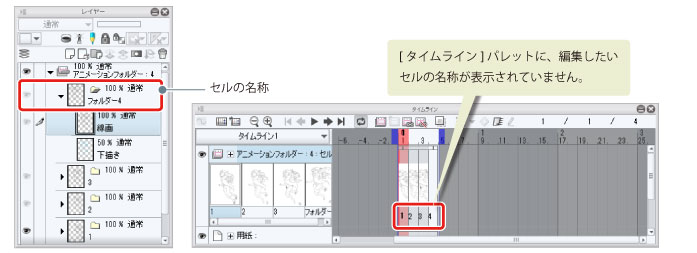
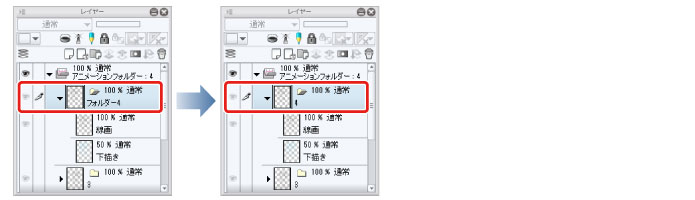
アニメーションフォルダー内のセルの名称と、[タイムライン]パレットに指定されているセルの名称が異なる場合は、[レイヤー]パレットのセルの名称を、[タイムライン]パレットに指定されているセルの名称に合わせて変更します。
この例では、[タイムライン]パレットのセル「4」に相当するセルが存在しないので、「フォルダー 4」の名称を「4」に変更します。
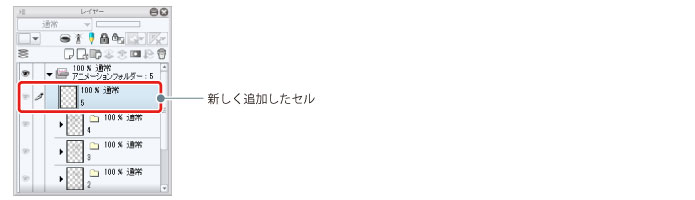
新しくセルを追加しましたか?
アニメーションフォルダー内に新しくセルを追加した場合は、[タイムライン]パレットにセルを指定してください。
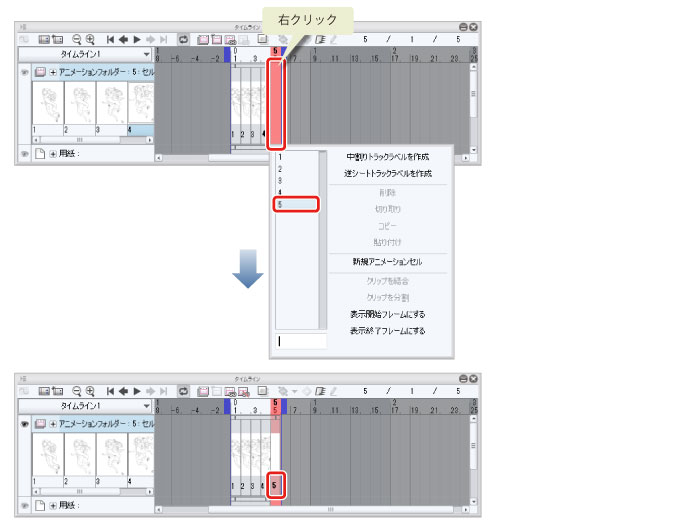
[タイムライン]パレットのフレームを右クリックします。ポップアップメニューが表示されたら、新しく追加したセルの名称を選択します。
iPadをお使いの場合は、指でフレームを長押しすると、ポップアップメニューが表示されます。
|
|
[タイムライン]パレットに指定するフレームがない場合は、再生時間を変更してください。変更方法については、『再生時間を変更する』を参照してください。 |
ペン入れや着色のレイヤーがレイヤーフォルダーの外に作成されていませんか?
ペン入れや着色用のレイヤーがレイヤーフォルダーの外に作成されている場合、レイヤーをドラッグ&ドロップして、レイヤーフォルダー内に移動してください。