


うごくイラストを書き出す
完成したうごくイラストは、アニメーションGIFやムービーなどのファイルに書き出せます。書き出したファイルは、SNSなどを使用して、WEB上に公開できます。
アニメーションGIF
アニメーションGIFは、さまざまなSNSなどのWEBサービスに対応している形式です。そのため、完成したうごくイラストをWEB公開するのに向いています。また、アニメーションGIFは、ムービーファイルに比べて、ファイルのサイズを小さくできます。ただし、書き出せる色数が最大256色までという制限もあります。
ここでは、完成したうごくイラストをアニメーションGIFに書き出す方法について、説明します。
|
|
SNSなどのWEBサービスを使用して、アニメーションGIFを公開する場合は、[幅]、[高さ]、ファイルサイズなどに上限が設けられていることがあります。書き出しを行う前に、使用したいサービスの規約を確認しておきましょう。 |
1[ファイル]メニュー→[アニメーション書き出し]→[アニメーションGIF]を選択します。
2[名前を付けて保存]ダイアログで、保存先のフォルダーを指定し、[保存]をクリックします。
|
|
iPadをお使いの場合は、[名前を付けて保存]ダイアログは表示されません。次の手順にお進みください。 |
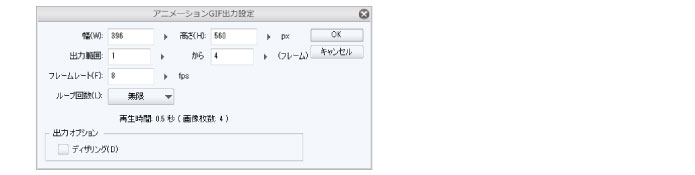
3[アニメーションGIF出力設定]ダイアログが表示されたら、設定内容を確認し、[OK]をクリックします。
|
|
アニメーションGIFに書き出すキャンバスの長辺が560pxを超える場合、自動的に560pxにリサイズされます。 |
4ファイルサイズを表示するメッセージが表示されたら、ファイルサイズを確認し、[OK]をクリックします。

|
|
使用したいWEBサービスで指定しているファイルサイズの上限を超えている場合、[OK]をクリックしたあと、ファイルサイズが小さくなるように、再度出力し直します。[アニメーションGIF出力設定]ダイアログで[幅]、[高さ]、[フレームレート]の値を小さくすると、ファイルサイズを縮小できます。 |
手順2で指定したフォルダーに、アニメーションGIFファイルが作成されます。
iPadをお使いの場合は、[ファイル操作・共有]ダイアログが表示され、作成したアニメーションGIFファイルを確認できます。
[ファイル操作・共有]ダイアログの[共有]をクリックすると、アニメーションGIFファイルを、他の環境で開いたり、SNSに公開したりできます。