


連番画像
完成したうごくイラストを、フレームごとに複数の画像ファイルとして書き出します。書き出すときにフレームの順序に合わせて、ファイル名に連番を付けます。
連番画像ファイルは、他のソフトウェアに読みこんだり、各種WEBサービスにアップロードしたりすると、ムービーファイルやアニメーションGIFなどに変換できます。
ここでは、完成したうごくイラストを連番画像に書き出す方法について、説明します。
1[ファイル]メニュー→[アニメーション書き出し]→[連番画像]を選択します。
2[連番画像書き出し設定] ダイアログが表示されたら、設定内容を確認し、[OK]をクリックします。
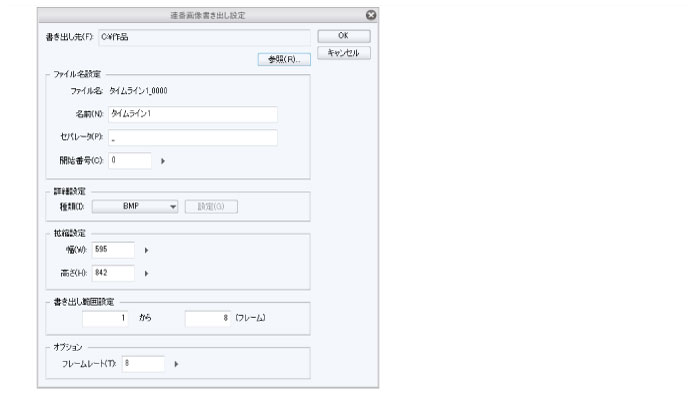
[連番画像書き出し設定]ダイアログの[書き出し先]で指定したフォルダーに、連番画像が作成されます。
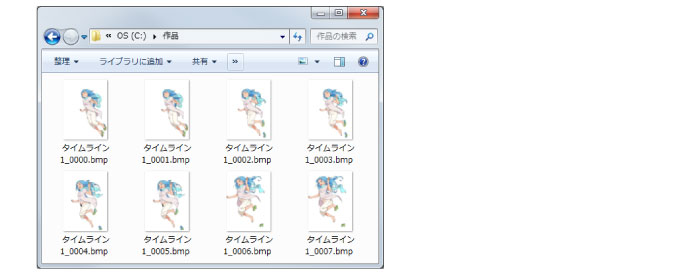
iPadをお使いの場合は、[ファイル操作・共有]ダイアログが表示され、作成された連番画像を確認できます。
[ファイル操作・共有]ダイアログの[共有]をクリックすると、連番画像を、他の環境に保存できます。なお、[ファイル操作・共有]ダイアログ内の連番画像は、CLIP STUDIO PAINTで開けません。