


出力処理と入力処理について【PRO/EX】
CLIP STUDIO PAINT のサブツールは、[出力処理]と[入力処理]の組み合わせによって、動作や設定できる項目が変更されます。ここでは、サブツールの出力処理・入力処理について説明します。
|
出力処理 |
作成や処理をする対象を設定します。 |
|
入力処理 |
入力方法を設定します。 |
ここでは、[投げなわ選択]と[選択ペン]の場合を例に説明します。
投げなわ選択の場合
[投げなわ選択]の[出力処理]と[入力処理]は下記の通りです。
|
ツール名 |
出力処理 |
入力処理 |
|
投げなわ選択 |
選択範囲 |
投げなわ |
[出力処理]が[選択範囲]で[入力処理]が[投げなわ]のため、ドラッグで囲むように選択範囲を作成します。
[サブツール詳細]パレットで設定できるカテゴリーは下記の通りです。

選択ペンの場合
[選択ペン選択]の[出力処理]と[入力処理]は下記の通りです。
|
ツール名 |
出力処理 |
入力処理 |
|
選択ペン |
選択範囲 |
ブラシ |
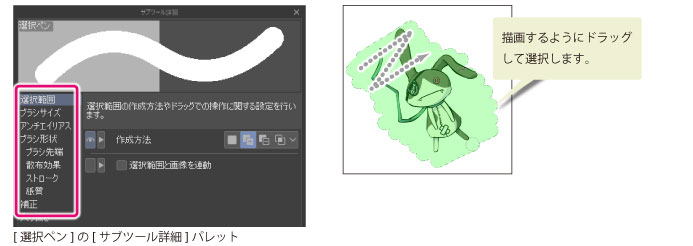
[出力処理]が[選択範囲]で[入力処理]が[ブラシ]のため、ドラッグして描画した部分に選択範囲を作成します。
[サブツール詳細]パレットで設定できるカテゴリーは下記の通りです。ブラシのように描画するため、[ブラシサイズ]や[ブラシ形状]などの設定が追加されています。
出力処理と入力処理を確認する
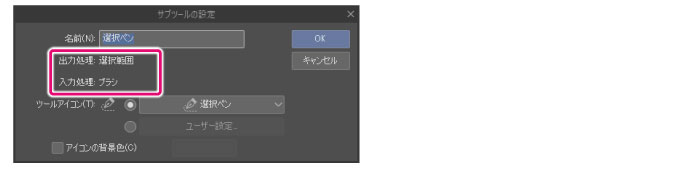
お使いのサブツールの[出力処理]と[入力処理]を確認するには、[サブツール]パレットの左上にある[メニュー表示]をクリックすると表示されるメニューの[サブツールの設定]を選択します。
[サブツールの設定]ダイアログが表示され、現在選択中のサブツールの[出力処理]と[入力処理]を確認できます。
出力処理と入力処理を設定する
サブツールに[出力処理]と[入力処理]を設定するには、新しくサブツールを作成します。[サブツール]パレットの左上にある[メニュー表示]をクリックすると表示されるメニューの[カスタムサブツールの作成]を選択します。
[カスタムサブツールの設定]ダイアログが表示され、[出力処理]と[入力処理]などの項目を選択します。
