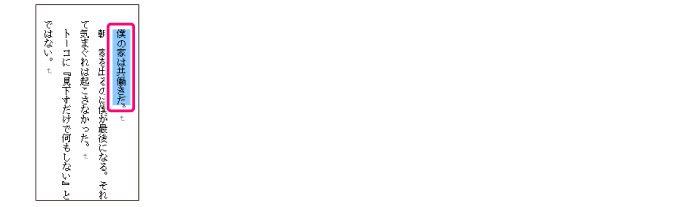
[編集エリア]で選択中の文字列に付箋を設定します。付箋とは、画面上に表示されない印のようなものです。
1 [編集エリア]から、付箋を設定したい文字列を選択します。
2 [付箋の挿入]をクリックします。

3 [付箋の挿入]ダイアログで次のように設定します。

① [付箋名]に付箋の名前を入力します。
② [OK]をクリックします。
4 再度、[付箋の挿入]ダイアログを表示し、設定した付箋が表示されていることを確認します。
これで、付箋の設定は完了です。
付箋の設定や、付箋を設定した部分を表示するための画面です。
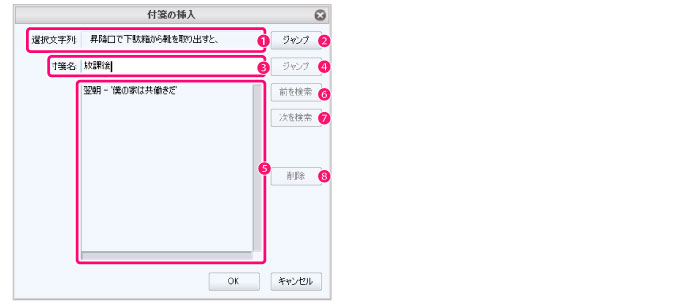
[編集エリア]で選択中の文字列が表示されます。
クリックすると、[編集エリア]の表示が、[選択文字列]に設定した位置に切り替わります。
新しく付箋を設定する場合は、ここに付箋の名前を入力します。付箋の一覧から付箋を選択した場合は、選択した付箋名が表示されます。
以前に設定した付箋に対して、選択中の文字列に位置を変更したい場合、付箋の一覧から付箋を選択して、[OK]をクリックします。
クリックすると、[編集エリア]の表示が、[付箋名]に表示されている付箋の位置に切り替わります。
プロジェクトファイル内に設定された付箋の一覧が表示されます。選択した付箋は、[付箋名]に表示されます。
[編集エリア]で選択中の文字列より前のテキストから、[付箋名]に表示されている付箋にリンクしている文字列を検索します。
[編集エリア]で選択中の文字列よりあとのテキストから、[付箋名]に表示されている付箋にリンクしている文字列を検索します。
[付箋の一覧]から選択した付箋を削除します。
≪前のページに戻る| | 次のページに進む≫
Copyright (c) CELSYS,Inc. All Rights Reserved.