ここでは、関節の固定・固定解除方法と、[パーツ]が固定される範囲について説明します。
|
初期設定モデルの[パーツ]は、固定されている関節が支点になり移動・回転します。ポーズを上手につけるためには、関節を固定する操作が適宜必要です。 |
関節の固定方法について説明します。
|
固定できる関節の数に制限はありません。 |
1 ツールを選択する
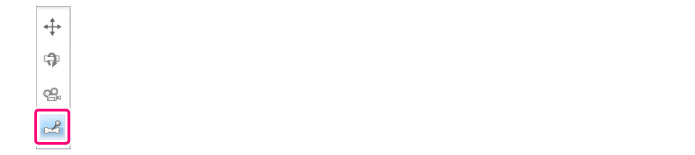
[ツール]パレットで[固定]ツールを選択します。
2 関節を固定する
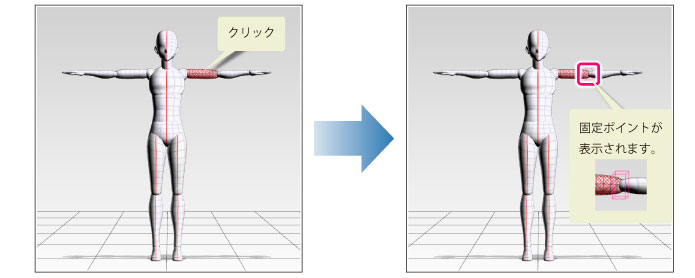
固定したい[パーツ]の上でクリックします。クリックした[パーツ]の先端に、固定ポイントが表示されます。固定ポイントがある関節が、固定されます。
|
他のツールを選択中に、固定したい[パーツ]を右クリックしても、関節を固定できます。 |
固定した関節を解除する方法について説明します。
1 ツールを選択する
[ツール]パレットで[固定]ツールを選択します。
2 関節の固定を解除する
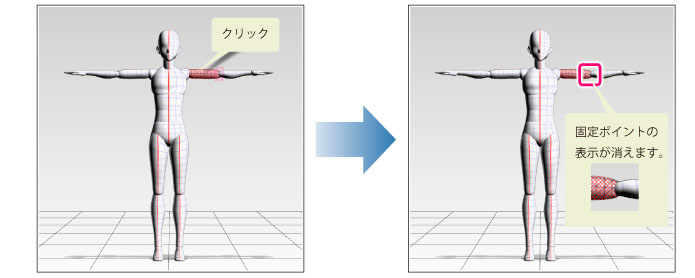
固定を解除したい[パーツ]の上でクリックします。クリックした[パーツ]の関節の固定が解除され、固定ポイントの表示が消えます。
|
他のツールを選択中に、固定を解除したい[パーツ]を右クリックしても、関節の固定を解除できます。 |
固定した関節をすべて解除する方法について説明します。
1 ツールを選択する
[ツール]パレットで[固定]ツールを選択します。
2 ボーンの固定をすべて解除する
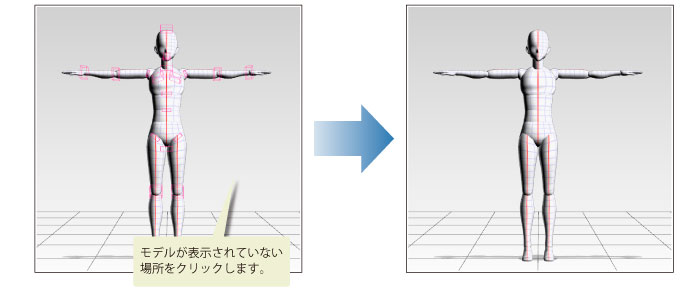
ワークエリアのモデルが表示されていない場所で、クリックします。すべての関節の固定が解除され、
固定ポイントの表示が消えます。
|
[移動]・[ねじり]ツールを選択中に、モデルが表示されていない場所でマウスを右クリックすると、関節の固定をすべて解除できます。 |
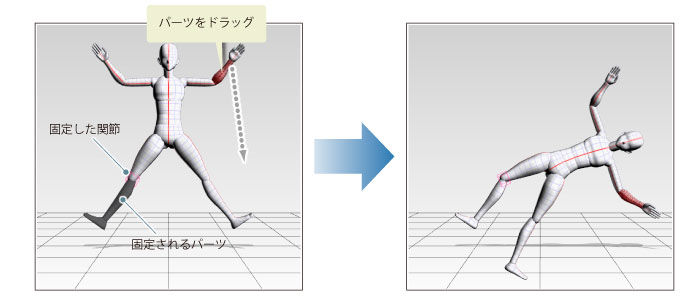
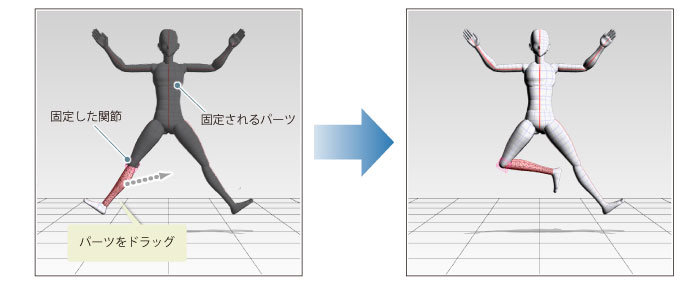
[パーツ]が固定される範囲は、固定した関節と、選択している[パーツ]の位置によって決まります。
固定した関節を中心にして、選択している[パーツ]の反対側にある[パーツ]が固定されます。
例えば、「右ひざ」を固定して、「左うで」を選択した場合は、「右すね」から下の[パーツ]が固定されます。
また、「右ひざ」を固定して、「右すね」を選択した場合は、「左足」・「右もも」・「上半身」が固定されます。
|
・ 「腰」や「胸」のように、一つの[パーツ]に複数の関節が設定されている場合があります。関節がうまく固定できない場合は、[ボーン]を表示して、関節が正しく固定されているか確認してください。 ・ 関節を固定していない場合は、「腰」のパーツに設定されている関節が固定されます。 |
≪前のページに戻る| | 次のページに進む≫
Copyright (c) CELSYS,Inc. All Rights Reserved.