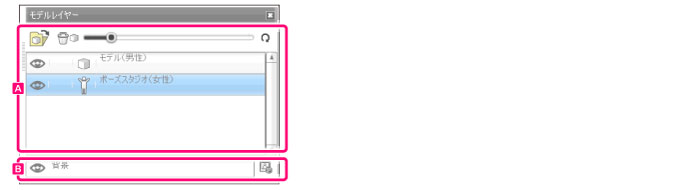
[ワークエリア]に配置したモデルを、レイヤーごとに管理するためのパレットです。
POSE STUDIOでは、一つのモデルに対して、一つの[モデルレイヤー]が作成されます。
操作するモデルの切り替え、モデルの表示・非表示、モデルの拡大・縮小、オブジェクトの設定などを、[モデルレイヤー]ごとに行えます。
モデルの追加・削除、スケールの設定など、モデルに関する操作が行えます。
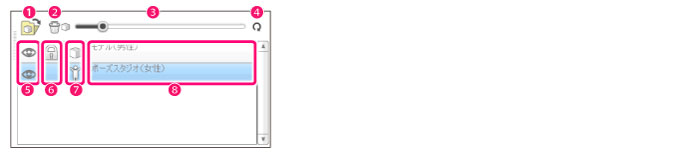
クリックすると[ファイルを開く]ダイアログが開きます。3Dデータ(拡張子:FBX、LWO、LWS、OBJ、M3C)を指定すると、[モデルレイヤー]が新規作成され、ワークエリアにモデルが追加されます。
選択中の[モデルレイヤー]を削除します。
選択中のモデルを拡大・縮小します。スライダーを右に動かすと、モデルが拡大します。
クリックすると、モデルの拡大・縮小が初期状態に戻ります。
クリックすると、レイヤーの表示・非表示を切り替えます。眼のアイコンが表示されている場合は、モデルが表示されます。
クリックすると、レイヤーのロック・ロック解除を切り替えます。カギのアイコンが表示されている場合に、レイヤー内のモデルが編集できなくなります。
モデルレイヤーの種類が、アイコンで表示されます。[レイヤーアイコン]をダブルクリックすると、[モデル設定]ダイアログが開きます。
|
・ 背景レイヤーをダブルクリックしても、[モデル設定]ダイアログは開きません。 ・ [モデル設定]ダイアログの詳細は、『モデル設定ダイアログ』を参照してください。 |
アイコン |
内容 |

|
モデルに標準ボーンが設定されている場合に表示されます。 |

|
モデルに標準ボーンが設定されていない場合に表示されます。 |
レイヤーの名前が表示されます。[レイヤー名欄]をダブルクリックすると、[モデル設定]ダイアログが開きます。
|
[モデル設定]ダイアログの詳細は、『モデル設定ダイアログ』を参照してください。 |
背景の表示・非表示、および画像書き出し時の大きさの設定などを行います。

|
IllustStudioやComicStudioから、POSE STUDIOを起動した場合は、[書き出し設定]は使用できません。 |
クリックすると、背景画像の表示・非表示を切り替えます。眼のアイコンが表示されている場合に、背景画像が表示されます。
シーンを画像ファイル(拡張子:png)で書き出すときの、画像の幅・高さを設定します。クリックすると、[書き出し設定]ダイアログが開きます。
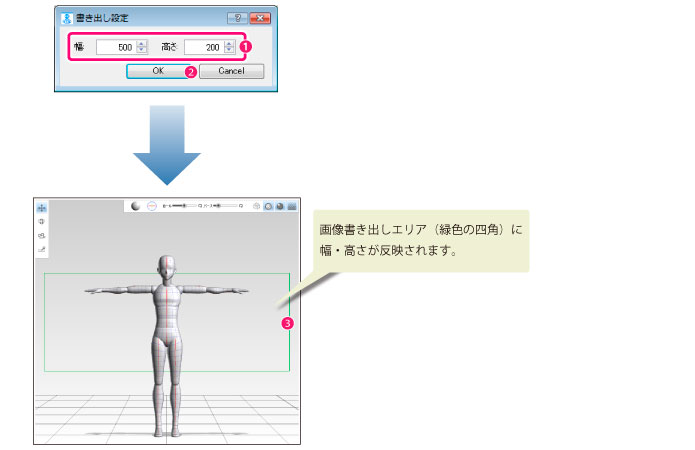
① 画像ファイルで書き出すときの[幅]・[高さ]を設定します。
② [OK]をクリックします。
③ 設定した幅・高さは、ワークエリア内の[画像書き出しエリア]に反映されます。
[レイヤー名欄]または[レイヤーアイコン]をダブルクリックすると、[モデル設定]ダイアログが開きます。
[モデル設定]ダイアログでは、選択しているモデルレイヤーについて、下記を設定できます。
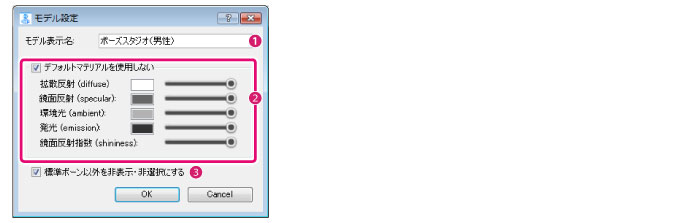
モデルレイヤーの名称を入力します。
オンにすると、選択中のモデルレイヤーの、光の色や強さなどを設定できます。
拡散反射(diffuse) |
モデルの表面の凹凸によって、拡散している光を設定します。 カラーのアイコンをクリックすると、[Select Color]ダイアログが表示され、光の色を指定できます。スライダーを右に移動すると、光が強くなります。 |
鏡面反射(specular) |
モデルの表面で反射している光を設定します。 カラーのアイコンをクリックすると、[Select Color]ダイアログが表示され、光の色を指定できます。スライダーを右に移動すると、光が強くなります。 |
環境光(ambient) |
太陽光・照明などの、モデル周囲の空間にある光を設定します。 カラーのアイコンをクリックすると、[Select Color]ダイアログが表示され、光の色を指定できます。スライダーを右に移動すると、光が強くなります。 |
発光(emission) |
モデル自身が出している光を設定します。 カラーのアイコンをクリックすると、[Select Color]ダイアログが表示され、光の色を指定できます。スライダーを右に移動すると、光が強くなります。 |
鏡面反射指数(shininess) |
ハイライトとシャドウの比率を設定します。 スライダーを右に移動すると、ハイライトの比率が小さくなり、モデルにコントラストがつきます。 |
読み込んだモデルの髪や服などに、POSE STUDIOの初期設定モデルが持っていないボーンを設定している場合があります。
オンにすると、これらの初期設定モデルが持っていないボーンが非表示になり、選択できなくなります。
≪前のページに戻る| | 次のページに進む≫
Copyright (c) CELSYS,Inc. All Rights Reserved.