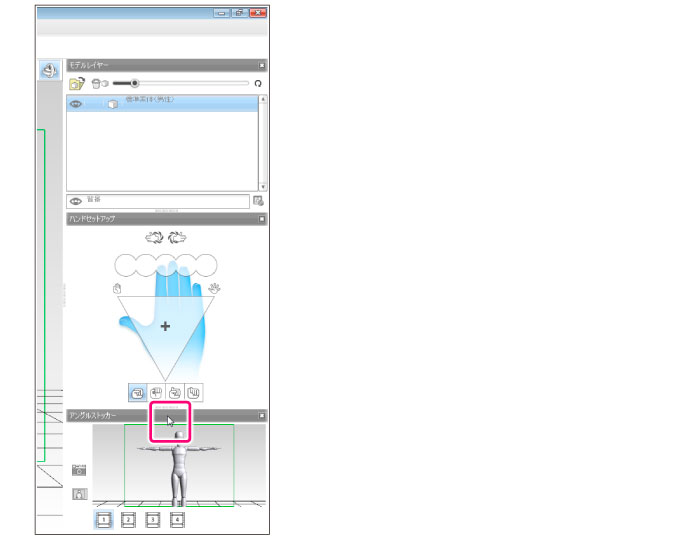
ドックに格納されたパレットの移動方法と、大きさの変更方法について説明します。
ドック内のパレットの移動方法を説明します。
1 パレットを選択する
移動したいパレットのタイトルバーに、マウスカーソルを合わせます。
2 パレットを移動する
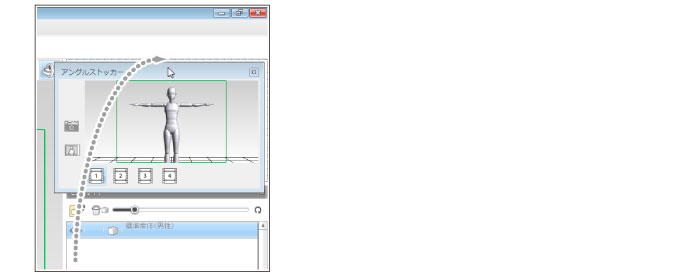
ドックの移動したい場所に、パレットをドラッグ&ドロップします。
3 パレットの移動が完了する
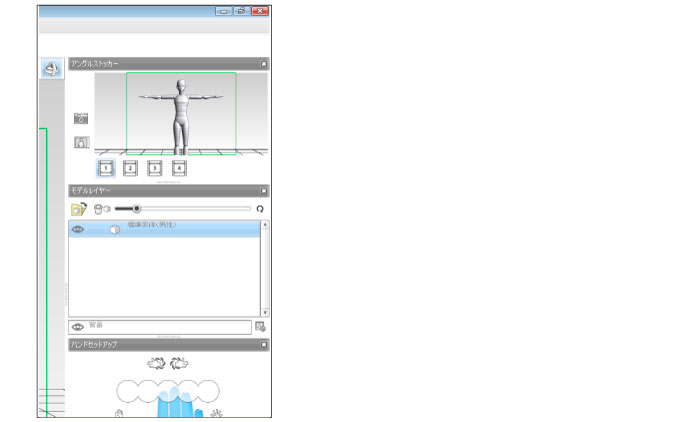
パレットが移動し、表示順序が入れ替わります。
|
|
左右のドック間でもパレットを移動できます。たとえば、右側のドックに格納されているパレットを、左側にドラッグ&ドロップすると、左側のドックに格納されます。 |
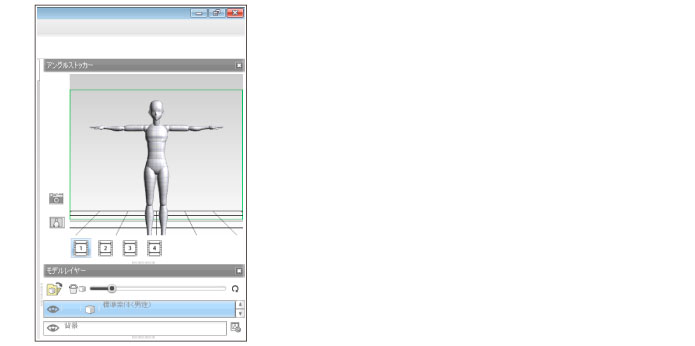
ドック内に格納されているパレットの高さを、変更する方法を説明します。
1 パレットを選択する
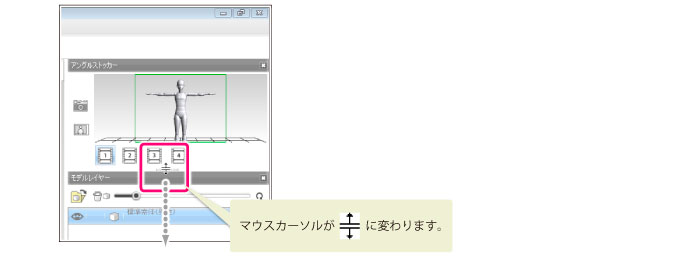
高さを変更したいパレットの下にマウスカーソルを合わせます。
2 パレットの高さを変更する
パレットを上下いずれかにドラッグします。ここでは下にドラッグします。
3 パレットの高さの変更が完了する
ドラッグした位置までパレットの下が移動し、パレットの高さが変更されます。
ドック内に格納されているパレットの幅を、変更する方法を説明します。
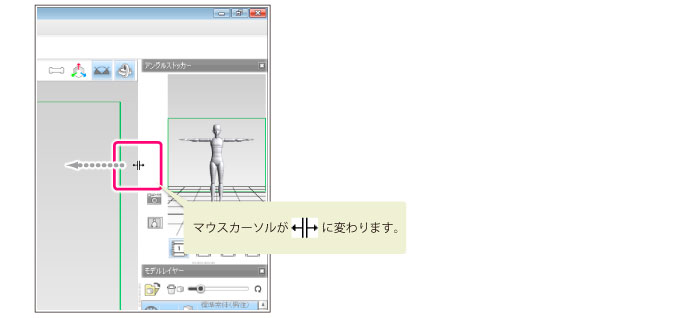
1 ドックの幅を変更する
ドックのワークエリア方向の端にマウスカーソルを合わせ、ドックを左右いずれかにドラッグします。ワークエリア方向にドラッグすると幅が広く、反対方向にドラッグすると幅が狭くなります。
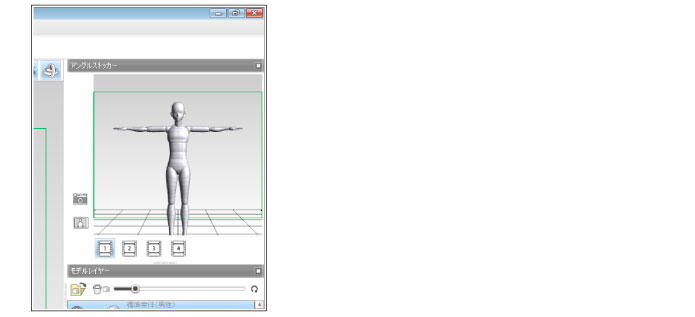
2 ドックの幅の変更が完了する
ドラッグした位置までドックの端が移動し、ドックの幅が変更されます。
ドック内に格納されているパレットを、タブのように重ねて表示できます。この状態を「タブ化」といいます。
1 パレットを選択する
タブで表示したいパレットのタイトルバーに、マウスカーソルを合わせます。
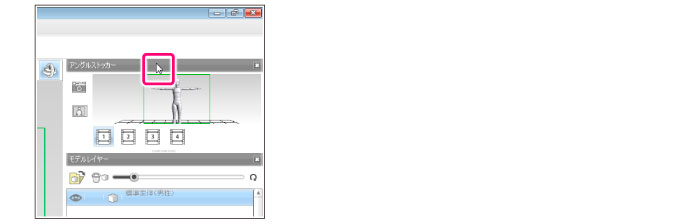
2 パレットを移動する
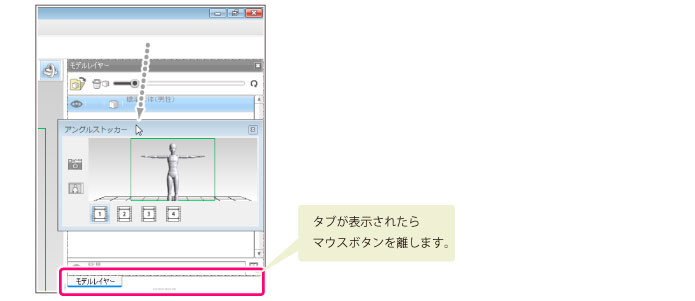
他のパレットの内側に、パレットをドラッグ&ドロップします。タブで表示できる状態になると、移動先のパレットの下部に、タブが表示されます。この状態で、マウスのボタンを離します。
3 タブ化が完了する
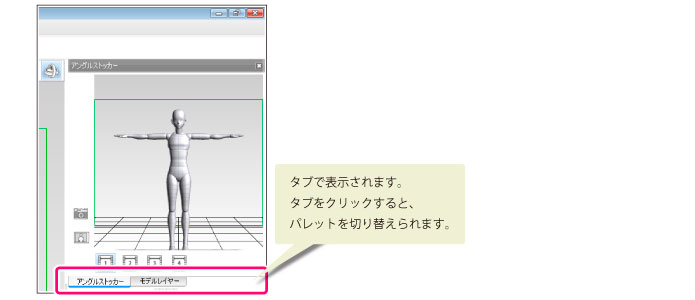
移動先のパレットが、タブで表示されます。タブをクリックすると、パレットを切り替えられます。
|
|
タブ化したパレットを元に戻すには、パレットのタイトルバーにマウスカーソルを合わせ、移動したい場所にドラッグ&ドロップします。 |
≪前のページに戻る| | 次のページに進む≫
Copyright (c) CELSYS,Inc. All Rights Reserved.