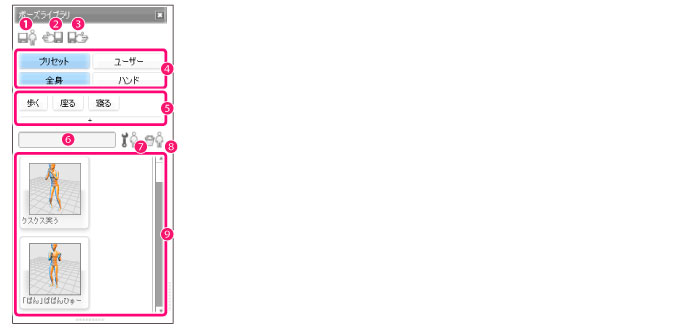
モデルに設定したポーズを、登録、管理するパレットです。
初期状態で登録されているポーズだけでなく、自分で作成したポーズも登録できます。登録したポーズに、ポーズ名やキーワードを設定し、呼び出して使用できます。
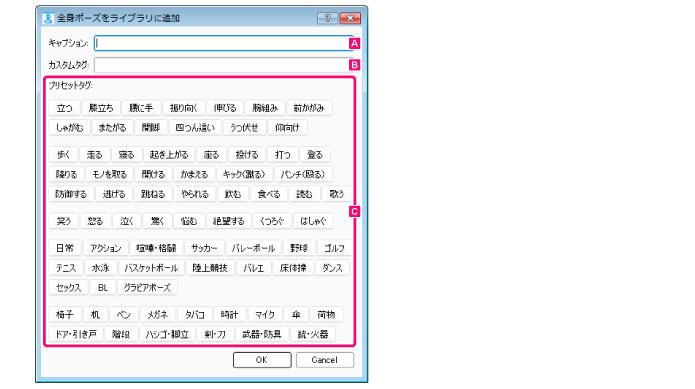
編集中のモデルのポーズを、[ポーズライブラリ]パレットに保存します。クリックすると、[ポーズを保存]ダイアログが開きます。[キャプション]と[タグ]を設定し、[OK]をクリックすると、[ポーズ一覧]にポーズが保存されます。
|
A. キャプション |
登録するポーズの名前を入力します。 |
|
B. カスタムタグ |
登録するポーズを整理するための、キーワードを入力します。 |
|
C. プリセットタグ |
登録するポーズを整理するためのキーワードを、ボタンをクリックして指定します。キーワードは複数指定できます。 |
モデルの左手のポーズを、[ポーズライブラリ]パレットに保存します。クリックすると、[ポーズを保存]ダイアログが開きます。[キャプション]と[タグ]を設定し、[OK]をクリックすると、[ポーズ一覧]に手のポーズが保存されます。
|
|
ポーズを左手で登録した場合でも、ポーズをつけるときは左右どちらの手にも適用できます。 |
モデルの右手のポーズを、[ポーズライブラリ]パレットに保存します。クリックすると、[ポーズを保存]ダイアログが開きます。[ポーズ名]と[タグ]を設定し、[OK]をクリックすると、[ポーズ一覧]に手のポーズが保存されます。
|
|
ポーズを右手で登録した場合でも、ポーズをつけるときは左右どちらの手にも適用できます。 |
クリックすると、指定した内容のポーズが[ポーズ一覧]に表示されます。
|
プリセット |
POSE STUDIOの初期設定のポーズが表示されます。 |
|
ユーザー |
初期設定以外のポーズが表示されます。 |
|
全身 |
全身のポーズが表示されます。 |
|
ハンド |
手のポーズが表示されます。 |
|
|
・ [プリセット]と[ユーザー]は、同時に指定できません。 ・ [全身]と[ハンド]は、同時に指定できません。 |
[+]をクリックすると、[検索ボックス]で入力しているキーワードを保存できます。保存したキーワードは、[ブックマーク]ボタンで表示され、クリックすると保存したキーワードで検索を行えます。
なお、[ブックマーク]ボタンを削除する場合は、ボタン上で右クリックし、表示されたメニューから[ブックマークの削除]を選択します。
キーワードを入力して、[ポーズライブラリ]パレットに登録したポーズを検索できます。ポーズを登録したときの[キャプション]や[タグ]を入力すると、入力した内容が設定されているポーズが[ポーズ一覧]に表示されます。
|
|
検索は[条件指定]ボタンで表示した一覧の中から行われます。 |
|
|
下記のいずれかの操作をすると、検索結果をクリアできます。 ・ [条件指定]ボタンで別の検索条件を指定し、[ポーズ一覧]を更新したとき ・ [ブックマーク]ボタンで別の検索条件を指定し、[ポーズ一覧]を更新したとき ・ [検索ボックス]に入力した文字を消したとき |
[キャプション]の文字列に、入力した文字が含まれる場合、[ポーズ一覧]にポーズが表示されます。
たとえば、「ラン」という[キャプション]が設定してあるポーズは、「ラ」を入力したときにポーズが表示されます。
入力した文字と[タグ]の文字列が、完全に一致している場合に、[ポーズ一覧]にポーズが表示されます。
複数のキーワードの間にスペースを入力すると、絞り込み検索を行えます。
たとえば、[キャプション]に「笑う」が設定してあるポーズが、2つある場合を例に説明します。
片方の[タグ]には「男性」が設定してあり、もう一つの[タグ]には「女性」が設定してあるとします。
「笑う」を入力した場合には、2つのポーズが一覧に表示されます。「笑う 女性」と入力すると、[キャプション]に「笑う」が設定してあるポーズで、[タグ]に「女性」が設定してあるポーズだけが表示されます。
|
|
スペースは、半角・全角のどちらでも検索できます。 |
「-」(半角マイナス)を先頭に入力すると、特定のキーワードを含まない検索を行えます。
たとえば、「-笑う」と入力すると、「笑う」で検索されるポーズ以外が表示されます。
クリックすると、[ポーズの編集]ダイアログが開きます。[ポーズ一覧]で選択中のポーズの[キャプション]・[タグ]を編集できます。
[ポーズ一覧]で選択中のポーズを、[ポーズライブラリ]パレットから削除します。
[キーワード]ボタンで指定したポーズが、サムネイルで一覧表示されます。
サムネイルをクリックすると、編集中のモデルのポーズが、サムネイルのポーズに置き換わります。
サムネイルをクリックすると、編集中のモデルの手が、サムネイルの手のポーズに置き換わります。
ポーズがつけられる手は、選択しているパーツの位置によって変わります。
|
体の右側にある[パーツ]を選択しているとき |
右手にポーズがつけられます。 |
|
体の左側にある[パーツ]を選択しているとき |
左手にポーズがつけられます。 |
|
体の中心にある[パーツ]を選択しているとき |
両手にポーズがつけられます。 |
≪前のページに戻る| | 次のページに進む≫
Copyright (c) CELSYS,Inc. All Rights Reserved.