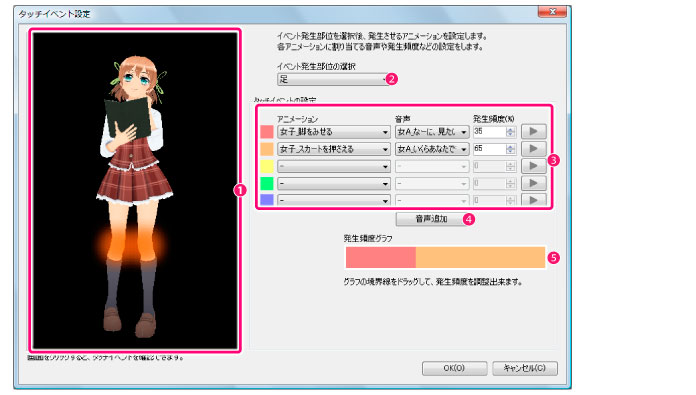
タッチイベント設定ダイアログ
リアクション
朗読中のキャラクターをタッチしたときに発生するイベントを設定する画面です。[キャラクター]タブの[タッチイベント設定]をクリックすると、表示されます。
① プレビュー画面
イベントを設定する部位の表示や、タッチイベントの音声を含めたプレビューが表示されます。
プレビュー画面の操作
プレビュー画面上で次の操作を行うと、さまざまな位置から3Dキャラクターを確認できます。
|
3Dキャラクターの回転
|
上下左右にドラッグ
|
|
3Dキャラクターの上下位置変更
|
[Shift]+上下にドラッグ
|
|
3Dキャラクターの前後位置変更
|
[Ctrl]+上下にドラッグ
|
|
タッチイベントのプレビュー
|
[頭]・[胸]・[腰]・[足]のいずれかをクリック
|
|
② イベント発生部位の選択
タッチイベントを設定したい部位を、[頭]・[胸]・[腰]・[足]から選択します。選択すると、[プレビュー画面]の3Dキャラクターに、設定したい部位が別の色で表示されます。
③ タッチイベントの設定
タッチイベントのアニメーションや音声などを設定します。1部位につき5種類まで設定できます。
タッチイベントの設定の各部名称
|
①グラフカラー
|
タッチイベントごとに割り振られた色です。[発生頻度グラフ]に対応しています。
|
|
②アニメーション
|
タッチしたときのアニメーションを選択します。
|
|
③音声
|
アニメーションと同時に再生する音声を選択します。音声が選択できない場合は、プロジェクトに音声ファイルが登録されていません。音声ファイルは、[音声追加]より登録できます。詳しくは『音声リストダイアログ』を参照してください。
|
|
④発生頻度
|
アニメーションの発生頻度をパーセント単位で設定します。
|
|
⑤プレビュー再生
|
クリックすると、[プレビュー画面]にアニメーションのプレビューが表示されます。
|
|
④ 音声追加
セリフ サウンド
クリックすると、[音声リスト]ダイアログが表示されます。タッチイベントに使用する音声ファイルを、プロジェクトに登録できます。[音声リスト]ダイアログについては、『音声リストダイアログ』を参照してください。
|
|
タッチイベントに使用する音声ファイル(タッチイベント音声素材)は、創作活動応援サイト『CLIP』よりダウンロードできます。ダウンロードしたタッチイベント音声素材は、よみキャラ LINERに読み込む前にインストールする必要があります。詳しくは『タッチイベント音声素材のインストール』を参照してください。
|
|
⑤ 発生頻度グラフ
[タッチイベント]の発生頻度をグラフで表示します。[タッチイベント]の各項目に表示されている色で、グラフの色を分けています。
≪前のページに戻る| | 次のページに進む≫
Copyright (c) CELSYS,Inc. All Rights Reserved.