


Bei Verwendung eines iPad
1Tippen Sie auf das CLIP STUDIO Symbol.

2CLIP STUDIO PAINT startet.
Eine weiße Leinwand wird automatisch erstellt, wenn CLIP STUDIO PAINT startet. Die Leinwand (der weiße Bereich, der in der Mitte angezeigt wird) entspricht dem Papier, das beim Zeichnen in nicht-digitaler Form verwendet wird.
Bildschirmkonfiguration
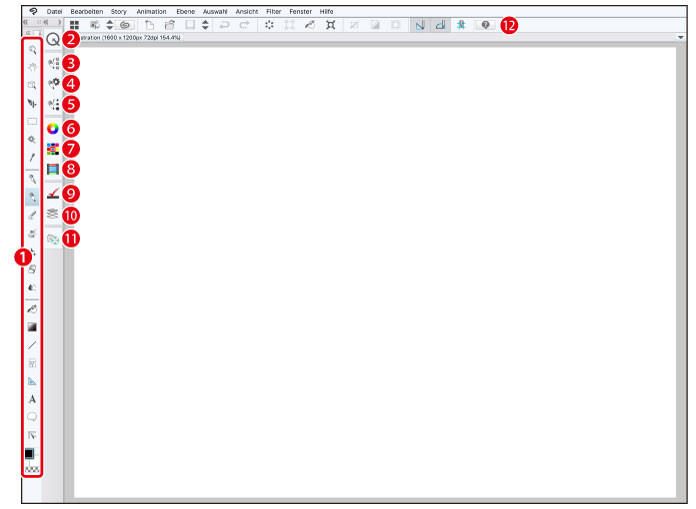
Dieser Abschnitt beschreibt Elemente, wie Paletten, die standardmäßig angezeigt werden.
|
(1) [Tool]-Palette |
Dies erlaubt Ihnen, Tools zum Zeichnen von Illustrationen oder Manga auszuwählen. |
|
(2) [Quick Access]-Palette |
Tippen Sie hier, um die [Quick-Access]-Palette anzuzeigen. Mit dieser Palette können Sie häufig verwendete Tools, Menü-Befehle und Farben registrieren. Die registrierten Funktionen können über die [Quick Access]-Palette ausgeführt werden. |
|
(3) [Sub-Tool]-Palette |
Tippen Sie hier, um die [Sub-Tool]-Palette anzuzeigen. Dies erlaubt Ihnen, die Einstellungen für jedes Tool zu ändern. |
|
(4) [Tooleigenschaften]-Palette |
Tippen Sie hier, um die [Tooleigenschaften]-Palette anzuzeigen. Dies erlaubt Ihnen, die Einstellungen für das aktuell ausgewählte Sub-Tool anzupassen. |
|
(5) [Pinselgrößen]-Palette |
Tippen Sie hier, um die [Pinselgrößen]-Palette anzuzeigen. Dies erlaubt Ihnen, die Größe für den aktuell verwendeten Pinsel anzupassen. |
|
(6) [Farbrad]-Palette |
Tippen Sie hier, um die [Farbrad]-Palette anzuzeigen. Tippen oder ziehen Sie innerhalb des [Farbrads], um eine Zeichenfarbe auszuwählen. |
|
(7) [Farbfelder]-Palette |
Tippen Sie hier, um die [Farbfelder]-Palette anzuzeigen. Zusätzlich zum Auswählen einer Farbe aus einer Liste typischer Farben können Sie hier Ihre häufig verwendeten Farben als [Farbfelder] registrieren und verwalten. |
|
(8) [Farbprotokoll]-Palette |
Tippen Sie hier, um die [Farbprotokoll]-Palette anzuzeigen. Dies zeigt Ihre zuletzt verwendeten Farben. Sie können eine Zeichenfarbe auswählen, indem Sie ein Farbfeld anklicken. |
|
(9) [Ebeneneigenschaften]-Palette |
Tippen Sie hier, um die [Ebeneneigenschaften]-Palette anzuzeigen. Dies erlaubt Ihnen, zahlreiche Einstellungen für Ebenen zu konfigurieren. Sie kann auch verwendet werden, um Tools und Sub-Tools zum Gebrauch in der ausgewählten Ebene anzuzeigen und zu wechseln. |
|
(10) [Ebenen]-Palette |
Tippen Sie hier, um die [Ebenen]-Palette anzuzeigen. Dies erlaubt Ihnen, die Ebenen zu verwalten, die Sie für Ihre digitalen Illustrationen und Manga benötigen. |
|
(11) [Material]-Palette |
Tippen Sie hier, um die [Material]-Palette anzuzeigen. Diese Palette wird verwendet, um die zahlreichen Materialien, die zum Zeichnen von Illustrationen und Manga verwendet werden, zu verwalten. Diese Materialien können per Drag & Drop auf die Leinwand gezogen werden. |
|
(12) [Befehl]-Leiste |
Dies erlaubt Ihnen, Funktionen, wie das Erstellen einer neuen Leinwand oder das Speichern Ihrer Leinwand, schnell auszuführen. |