


Den Stiftdruck anpassen
Dieser Abschnitt erklärt, wie Sie den Stiftdruck für alle Tools, die Stiftdruck verwenden auf einmal anpassen können. CLIP STUDIO PAINT erlaubt Ihnen auch, unterschiedliche Stiftdrücke für jeden Pinsel zu konfigurieren.
Das [Datei] Menü ([CLIP STUDIO PAINT] Menü für macOS/iPad) → [Stiftdruck Einstellungen] zeigt das [Stiftdruckeinstellungen einrichten] Dialogfenster an.
Zeichnen Sie mit dem Stylus auf der Leinwand, während Sie den Stiftdruck variieren. Wenn Sie mit dem Zeichnen fertig sind, klicken Sie auf [Einstellungen prüfen].
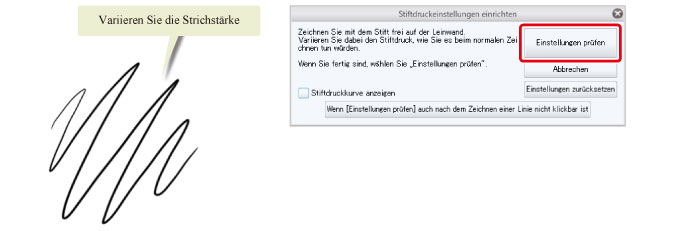
Wenn das [Einstellungen prüfen] Dialogfeld erscheint, können Sie den angepassten Stiftdruck testen.
Zeichnen Sie mit den neuen Einstellungen auf der Leinwand.
Sie können den Stiftdruck mit den Buttons [Härter] und [Weicher] anpassen.
Passen Sie die Einstellungen so viel an, wie Sie möchten. Wenn Sie fertig sind, klicken Sie auf [Fertig], um das Dialogfeld zu schließen. Indem Sie auf [Fertig] klicken, wird diese Stiftdruckeinstellung auf alle Zeichentools angewendet.
