


Mehrere Seiten verwalten
Dieser Abschnitt erklärt, wie Sie mehrere Seiten mithilfe einer Verwaltungsdatei verwalten.
Seiten-Manager Fenster
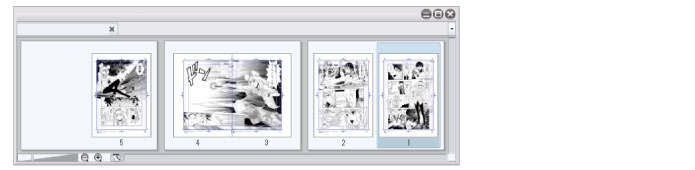
Dieses Fenster wird zum Verwalten von Verwaltungsdateien verwendet. Wählen Sie [Story]-Menü → [Seiten-Manager], um das [Seiten-Manager]-Fenster anzuzeigen. Doppelklicken auf das Miniaturbild einer Seite öffnet die entsprechende Datei der Seite.
Hinzufügen und Löschen von Seiten
Klicken Sie auf das Miniaturbild einer Seite im [Seiten-Manager]-Fenster, um die Seite auszuwählen.
Wählen Sie [Story]-Menü → [Seite hinzufügen], um eine neue Seite nach der ausgewählten Seite hinzuzufügen.
Wählen Sie [Story]-Menü → [Seite löschen], um die ausgewählte Seite zu löschen.
|
|
Seiten müssen im [Seiten-Manager]-Fenster hinzugefügt und gelöscht werden. |
Die Seitenreihenfolge ändern
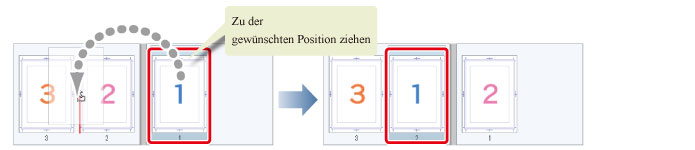
Wählen Sie im [Seiten-Manager]-Fenster die Seite, die bewegt werden soll, und ziehen Sie sie an die gewünschte Position.
|
|
Die Seitenreihenfolge muss im [Seiten-Manager]-Fenster geändert werden. |
Doppelseite oder Einzelseite einstellen
Wählen Sie im [Seiten-Manager]-Fenster die Seiten, die kombiniert werden sollen. Wählen Sie im [Story]-Menü → [Seiten kombinieren], um die Seiten zu einer Doppelseite zu kombinieren. Doppelseiten können auch in Einzelseiten aufgeteilt werden, indem Sie im [Story]-Menü → [Seiten aufteilen] auswählen. Keine dieser Funktionen kann mithilfe der [Rückgängig]-Funktion rückgängig gemacht werden.
Die angezeigte Seite wechseln
Klicken Sie auf das [Leinwand wechseln]-Tab, um die angezeigte Seite zu wechseln.