


Das Zeichnen-Tool vorbereiten
Eine große Auswahl von Zeichen-Tools ist in CLIP STUDIO PAINT verfügbar. Wählen Sie verschiedene Zeichen-Tools, um Ihrem Stil und Ziel zu entsprechen.
1Hier verwenden Sie das [Bleistift]-Tool, um Ihre Skizze anzufertigen. Passen Sie die Pinselgröße an, um den Gebrauch dieses Tool zu vereinfachen.
Wählen Sie das [Bleistift]-Tool aus der [Tool]-Palette und wählen Sie das „Dunkler Bleistift“ aus der [Sub-Tool]-Palette.
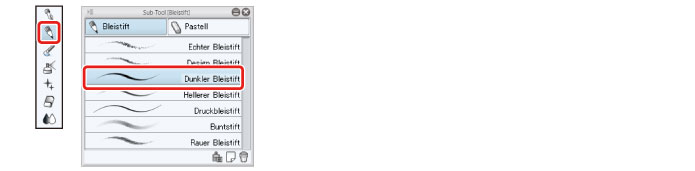
2Passen Sie die Größe des [Bleistift]-Tools an.
Passen Sie die Pinselgröße des [Bleistift]-Tools entweder durch Bewegen des [Pinselgröße]-Reglers auf der [Tooleigenschaften]-Palette oder durch Auswahl einer Größe auf der [Pinselgröße]-Palette.
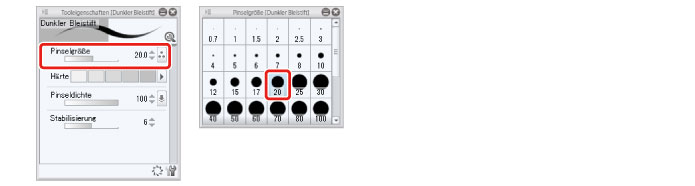
|
|
Wenn diese Paletten nicht angezeigt werden, können Sie sie mithilfe des [Fenster]-Menüs anzeigen. |
Verwenden der Zeichen-Tools (iPad)
Bei Verwendung eines iPads unterscheidet sich die Anzeigemethode des Bildschirms zum Einrichten von Werkzeugen usw. In diesem Teil werden die Schritte zum Auswählen des [Bleistift] Tools und zum Anpassen seiner Einstellungen erläutert.
1Tippen Sie auf das [Bleistift] Tool in der [Tool] Palette.
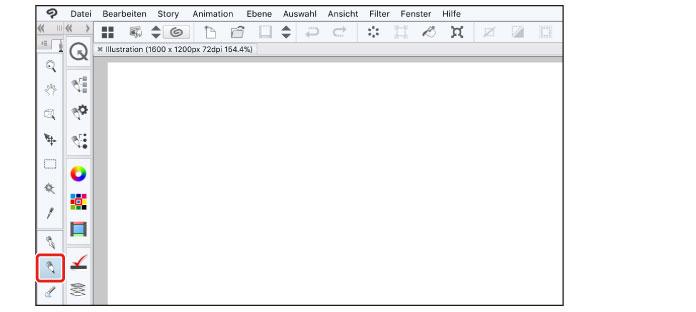
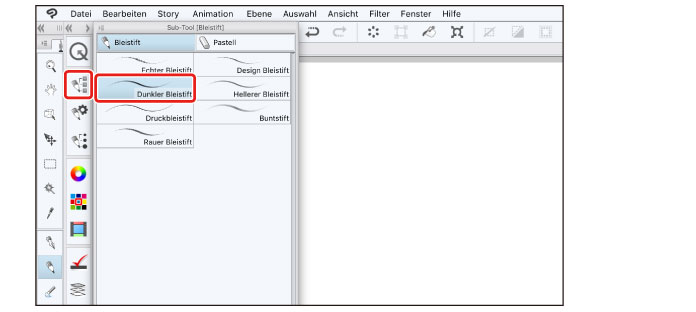
2Tippen Sie auf das PAINT-Symbol. Tippen Sie auf das Symbol der [Sub-Tool] Palette. Tippen Sie auf [Dunkler Bleistift], wenn die [Sub-Tool] Palette angezeigt wird.
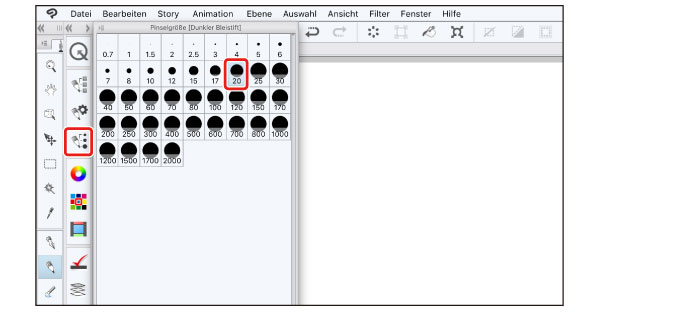
3Tippen Sie auf das Symbol der [Pinselgrößen] Palette. Wenn die [Pinselgrößen] Palette angezeigt wird, wählen Sie eine Pinselgröße aus.
Die ausgewählte Pinselgröße wird so auf das Sub-Tool [Dunkler Bleistift] angewendet.
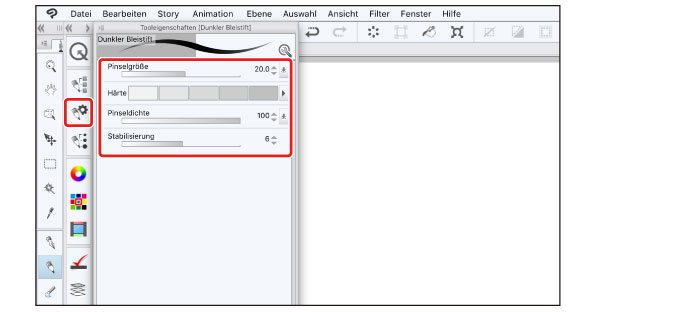
4Tippen Sie auf das Symbol der [Tooleigenschaften] Palette. Wenn die [Tooleigenschaften] Palette angezeigt wird, passen Sie die Werkzeugeinstellungen an.
Für den [Dunklen Bleistift] können Sie Einstellungen wie die [Pinseldichte] und [Stabilisierung] anpassen.
Andere Tools können auf die gleiche Weise ausgewählt und angepasst werden.
|
|
·Je nach ausgewähltem Tool ändert sich der Inhalt der [Sub-Tool] Palette. ·Der Inhalt der [Tooleigenschaften] Palette ändert sich entsprechend dem in der [Sub-Tool] Palette ausgewählten Werkzeugs. |