Das Tool vorbereiten
Konfigurieren Sie die Einstellungen zum Kolorieren mit dem [Fläche füllen]-Tool.
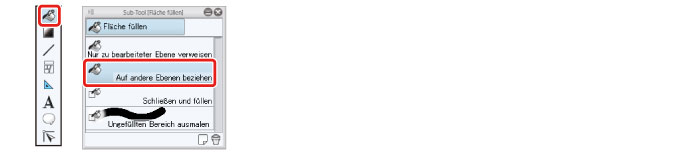
1Wählen Sie das [Fläche füllen]-Tool aus der [Tool]-Palette und wählen Sie [Auf andere Ebenen beziehen] aus der [Sub-Tool]-Palette.
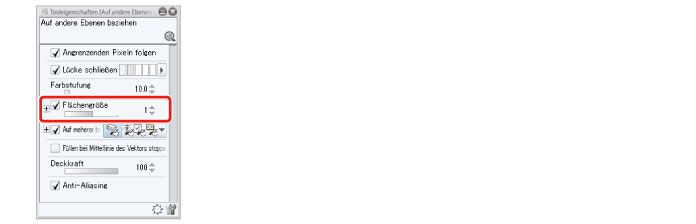
2Bewegen Sie den Regler in [Flächengröße] auf der [Tooleigenschaften]-Ebene auf „1“.
|
|
In diesem Beispiel wurde die [Flächengröße] auf einen niedrigen Wert gesetzt, da ein hoher Wert die Farbe auslaufen lassen würde. Für Details zur [Flächengröße] lesen Sie “CLIP STUDIO PAINT Tool Setting Guide“ → „Settings List“ → „Fill“. |
3Prüfen Sie, dass [Auf mehrere beziehen] auf der [Tooleigenschaften]-Palette angestellt ist.

Tipps: Ebenenreferenzen
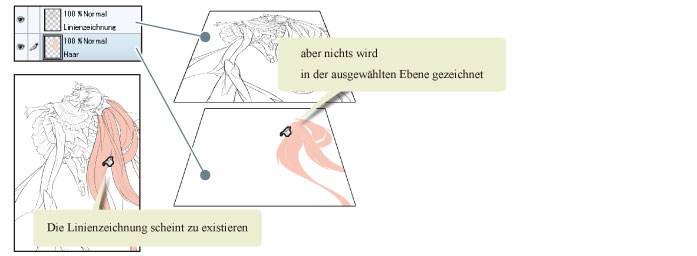
Das [Fläche füllen]-Tool bestimmt normalerweise den Bereich, der gefüllt werden soll, anhand des Inhalts der aktuell ausgewählten Ebene. Wenn, wie in diesem Beispiel, separate Ebenen für die Linienzeichnung und die Farbe verwendet werden, wird der Inhalt, der auf der Linienzeichnungsebene gezeichnet wurde, ignoriert. Um dieses Problem zu beheben, können Sie [Auf mehrere beziehen] auf der [Tooleigenschaften]-Palette wählen, um sich auf Inhalt, der auf anderen Ebenen gezeichnet wurde, zu beziehen.
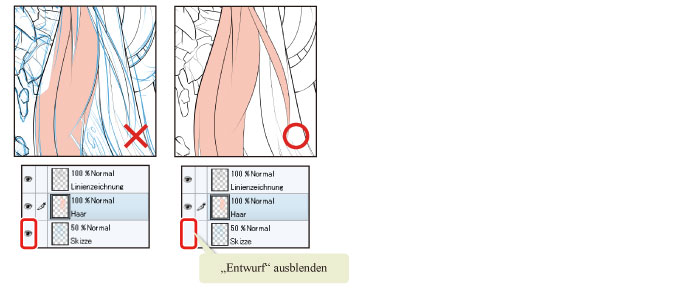
Die [Auf andere Ebenen beziehen]-Funktion des [Fläche füllen]-Tools bezieht das Füllen auf alle angezeigten Ebenen. Wenn die Skizze angezeigt wird, wird sich auch auf die Linien der Skizze bezogen. Stellen Sie sicher, dass alle fertigen Ebenen, die nicht verwendet werden, ausgeblendet sind.