Ungefüllte Bereiche kolorieren
Das [Fläche füllen]-Tool kann keine kleinen Bereiche wie die Haarspitzen oder Bereiche, wo sich Linien schneiden, füllen. Verwenden Sie da [Stift]-Tool, um diese ungefüllten Bereiche zu kolorieren.
1Wählen Sie das [Stift]-Tool aus der [Tool]-Palette und wählen Sie [Federhalter] aus der [Sub-Tool]-Palette.

2Passen Sie die Pinselgröße des [Stift]-Tools an.
Passen Sie die Pinselgröße an die Größe des Bereichs an, der koloriert werden soll.
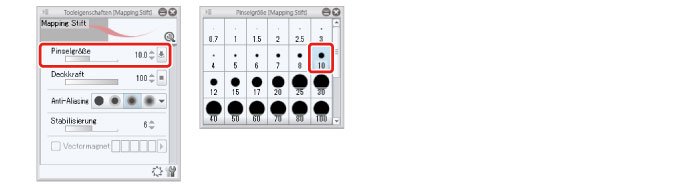
3Kolorieren Sie kleine Bereiche mit dem [Stift]-Tool, so dass keine Lücken übrig bleiben.

|
|
Sie können kleine ungefüllte Bereiche auch kolorieren, indem Sie das [Schließen und Füllen]-Sub-Tool des [Füllen]-Tools verwenden. Für Details zu [Schließen und füllen] lesen Sie „CLIP STUDIO PAINT Tool Setting Guide“→ „Tool and Sub Tool Categories“ → „Fill (Close and Fill)“. |
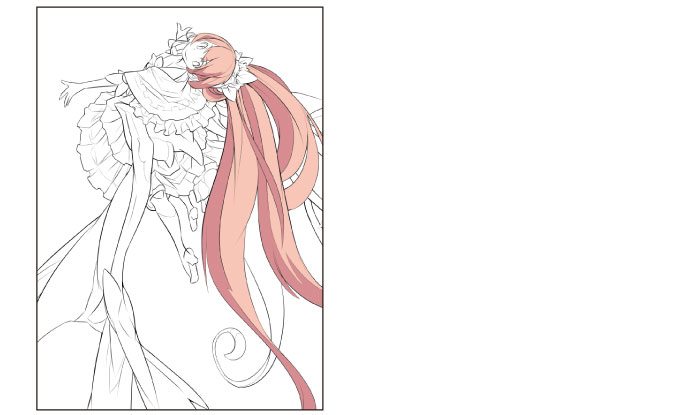
4Das Kolorieren des Haars ist nun komplett.
Tipps: Die selbe Farbe wie die gefüllte Farbe erhalten
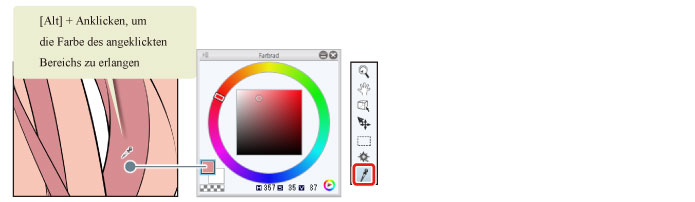
Während ein Zeichen-Tool wie der [Stift] ausgewählt ist, halten Sie die [Alt]-Taste auf der Tastatur gedrückt, um vorübergehend zum [Pipette]-Tool zu wechseln. Klicken Sie auf die Leinwand, während Sie [Alt] gedrückt halten, um die Farbe des angeklickten Bereichs zu erlangen. Dies macht es einfach, die selbe Farbe wie die bestehende Grundfarbe oder Schattenfarbe auszuwählen, wenn Sie Korrekturen vornehmen oder ungefüllte Bereiche kolorieren. Die Farbe kann auch erlangt werden, indem Sie das [Pipette]-Tool auf der [Tool]-Palette auswählen.