Mit dem [Verlauf]-Tool kolorieren 2
Als nächstes wenden Sie einen Farbverlauf zu dem hellblauen Teil der Flügel an.
1Klicken Sie auf [Ebene ein-/ausblenden] links von der „Dünne Linie“-Ebene auf der [Ebenen]-Palette, um die Ebene einzublenden.
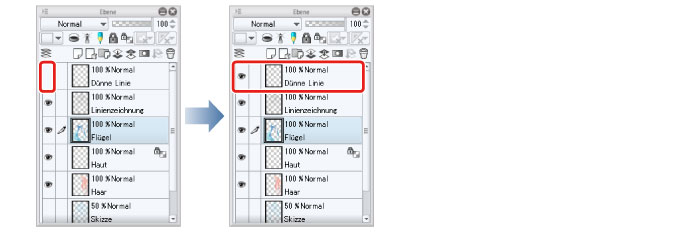
Die ausgeblendeten feinen Linien werden wieder angezeigt und erlauben es, feine Bereiche zu bestimmen.

2Wählen Sie das [Auto-Auswahl]-Tool aus der [Tool]-Palette und wählen Sie [Alle Ebenen] aus der [Sub-Tool]-Palette.
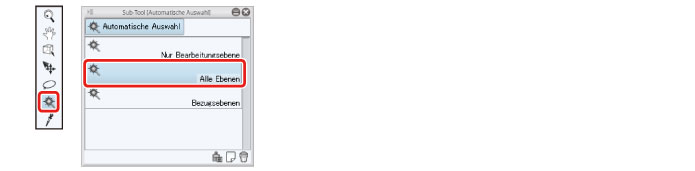
3Klicken Sie, um den Bereich, in dem der Farbverlauf angewendet werden soll, auszuwählen.
Um einen Farbverlauf über mehrere Bereiche anzuwenden, halten Sie die [Shift]-Taste gedrückt und klicken Sie auf jeden Bereich, um sie zur Auswahl hinzuzufügen.

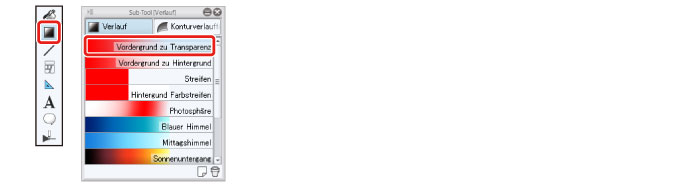
4Wählen Sie das [Farbverlauf]-Tool aus der [Tool]-Palette und wählen Sie [Vordergrund zu transparent] aus der [Sub-Tool]-Palette.
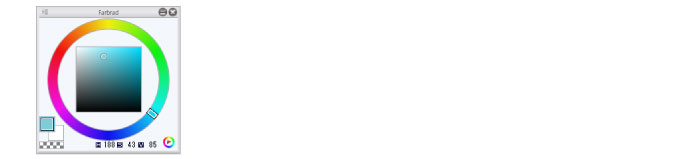
5Wählen Sie eine etwas dunklere Farbe als der hellblaue Bereich auf der [Farbrad]-Palette aus.
6Zeichnen Sie den Farbverlauf, indem Sie in die Richtung ziehen, in die der Farbverlauf erstellt werden soll.
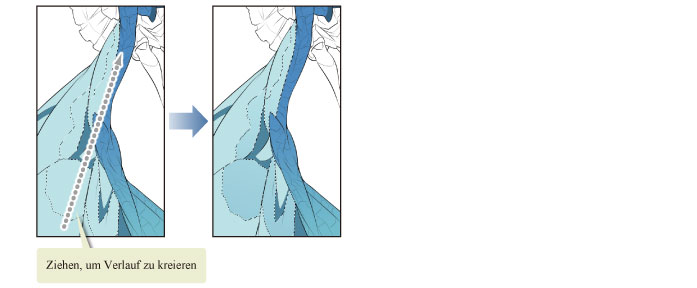
7Wiederholen Sie denselben Prozess, um einen Farbverlauf in anderen Bereichen der Flügel zu zeichnen.
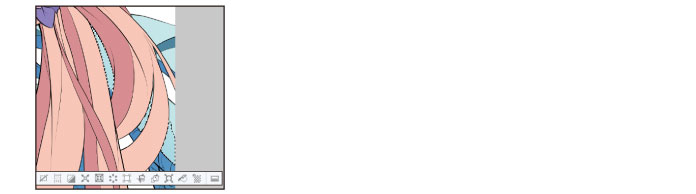
8Das Kolorieren der Flügel ist nun komplett.