Schatten retuschieren 1
Retuschieren Sie das Haar mithilfe der verschiedenen Werkzeuge, um verschiedene Effekte zu erzielen.
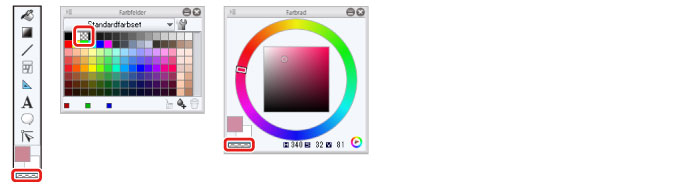
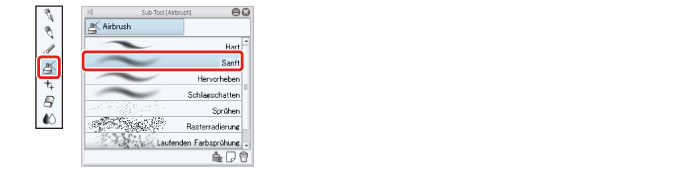
1Wählen Sie das [Airbrush]-Tool aus der [Tool]-Palette und wählen Sie [Sanft] aus der [Sub-Tool]-Palette.
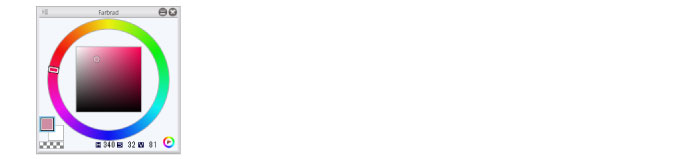
2Wählen Sie eine etwas violettere Farbe als die Schattenfarbe des Haars auf der [Farbrad]-Palette aus.
|
|
Dies kann man einfach mithilfe des [Pipette]-Tools tun, indem man die Schattenfarbe des Haars aufnimmt und sie dann auf der [Farbrad]-Palette ändert. |
3Unter Verwendung der großen Pinselgröße, die Sie für das [Sanft]-Sub-Tool des [Airbrush]-Tools eingestellt haben, tragen Sie einen Farbverlauf über den gesamten Bereich auf, während Sie die kurvigen Linien des Haars beachten.
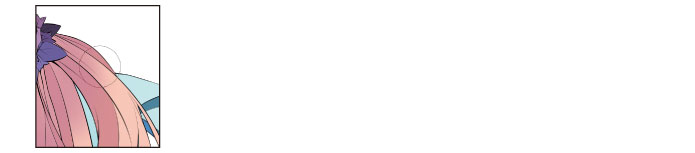
Dies erscheint nicht außerhalb der gezeichneten Ebene des Haars, da die Ebene beschnitten ist.
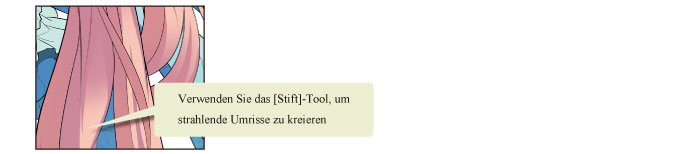
4Um klare Umrisslinien für Bereiche wie Haarsträhnen zu kreieren, zeichnen Sie mit dem [Stift]-Tool und löschen Sie mit dem [Radierer]-Tool, um Unterscheidungen hinzuzufügen.
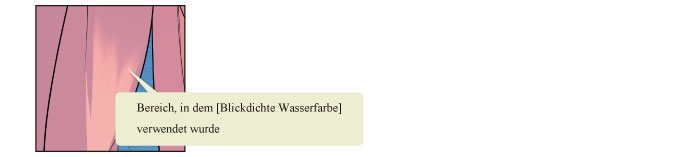
5Um eine Umrisslinie, die erstellt wurde, um eine Unterscheidung zu kreieren, zu glätten, verwenden Sie das [Blickdichte Wasserfarben]-Tool, um die Umrisslinie weichzuzeichnen.
Tipps: [Transparente Farbe] verwenden
[Transparente Farbe] als Zeichenfarbe einzustellen, erlaubt Ihnen, gezeichneten Inhalt durch Berühren des Bereichs mit dem aktuellen Zeichen-Tool zu löschen oder aufzuhellen. Verwenden Sie dies zusammen mit dem [Radierer]-Tool für eine reibungslose Korrektur von Illustrationen.