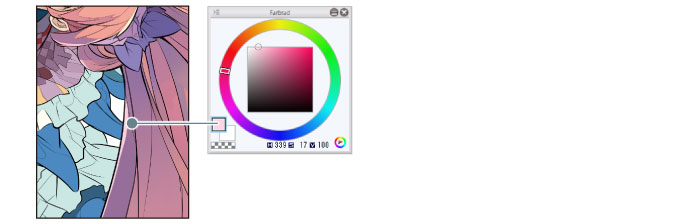
Die Highlights retuschieren
Durch die Vermehrung der Schattenbereiche erscheint die Illustration ein wenig dunkel. Fügen Sie eine weitere Ebene mit hellen Bereichen für eine ausgewogene Illustration hinzu.
1Klicken Sie auf [Neue Rasterebene] auf der [Ebenen]-Palette, um eine Ebene zu erstellen.
Doppelklicken Sie den Ebenennamen der soeben erstellten Ebene und ändern Sie den Namen zu „Glanz des Haars“.
2Während die „Glanz des Haars“-Ebene ausgewählt ist, klicken Sie auf [Schnittmaske zur Ebene darunter] auf der [Ebenen]-Palette.
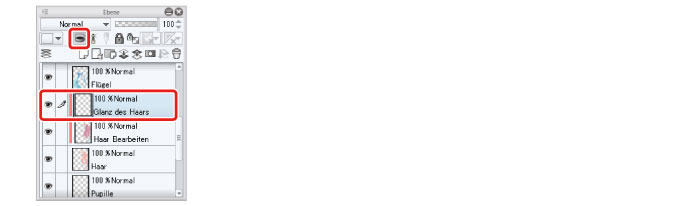
Die „Glanz des Haars“-Ebene wird auf die „Haar“-Ebene zusammen mit der „Haar Bearbeiten“-Ebene zugeschnitten und eine rote, vertikale Linie erscheint neben dem Miniaturbild. In diesem Fall wird die „Haar Bearbeiten“-Ebene auf die gezeichnete „Haar“-Ebene zugeschnitten und nicht auf die „Haar Bearbeiten“-Ebene direkt unter der „Glanz des Haars“-Ebene.
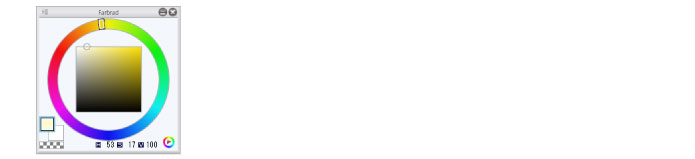
3Wählen Sie ein gelbliches Weiß auf dem [Farbrad] aus.
4Verwenden Sie das [G-Pen]-Tool des [Stift]-Tools, um Highlights am Haar entlang zu zeichnen.

5Fügen Sie hellviolette Highlights in Bereichen hinzu, wo Licht reflektiert werden würde, inklusive der Schattenbereiche.